即時文字 (RTT) 是 Microsoft Teams 中的一項無障礙功能,允許文字在輸入時逐字元即時顯示,無需按下「傳送」。這讓溝通更即時且自然,尤其是在時間敏感的情況下。 RTT 對於非語言、聽力障礙、聽力障礙,或有語言或認知障礙的參與者特別有益,讓他們能全心投入會議和通話,無需在聊天與其他介面間切換。
在 1:1 通話與會議中,RTT 會顯示在即時字幕的同一窗格中,創造一個統一空間,讓語音與打字輸入同時顯示。 這支援了混合模態對話,例如一位參與者發言,另一位回應。 RTT 讓每個人都更容易跟上對話並參與會議。
注意
若會議正在轉錄,會議逐字稿中會包含即時文字 (RTT) 。
本主題內容
開啟RTT
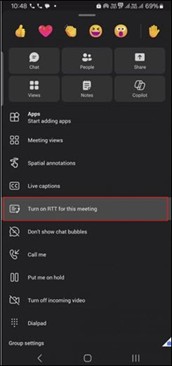
啟用 RTT 後,參與者可以即時輸入訊息,讓所有人都能即時看到文字,以加快溝通速度。 請依照以下步驟開啟即時文字:
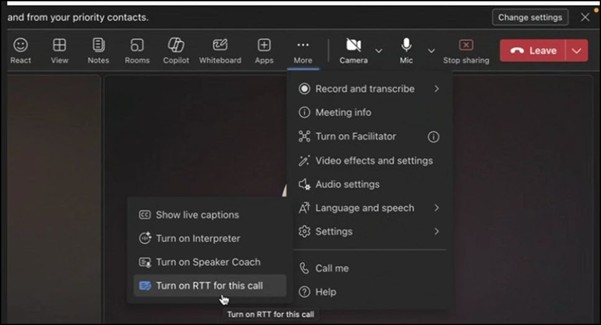
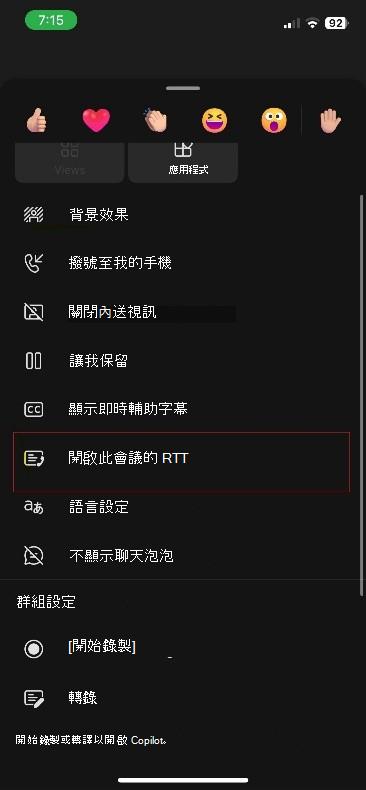
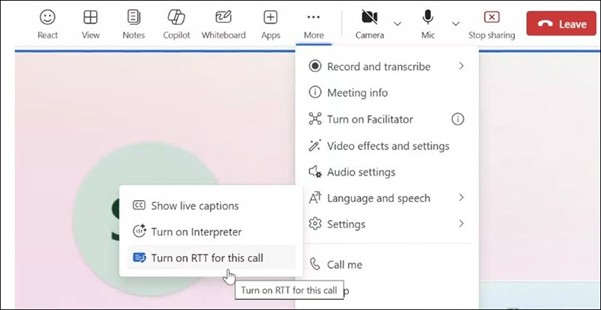
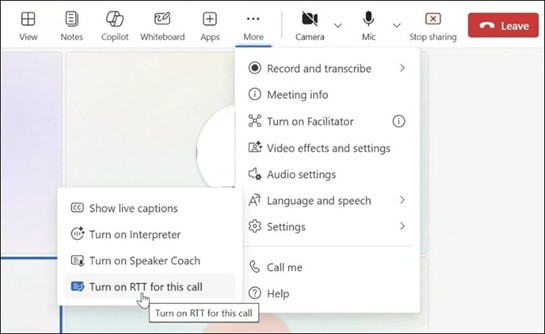
- 要在會議中使用 RTT,請到視窗頂端的會議控制,選擇 更多動作>語言與語音。
- 選擇 此通話按鈕的「開啟RTT 」。
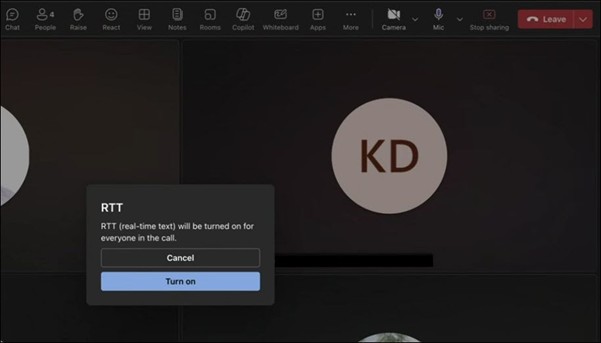
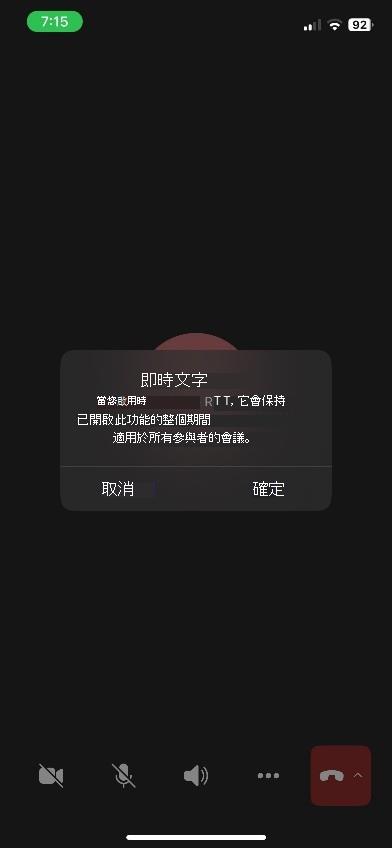
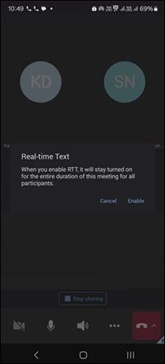
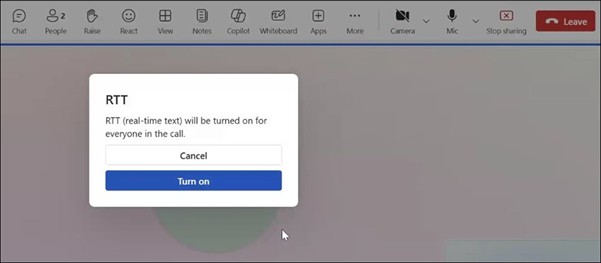
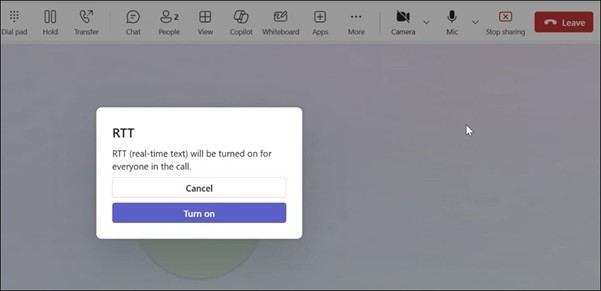
- 會議視窗會出現一個 RTT 對話框,確認你正在為所有人開啟此功能。 選擇 「開啟 」以繼續。 RTT 面板隨後會出現在會議視窗底部。
- 在文字框中輸入您的訊息。 當你打字時,其他參與者會看到文字。
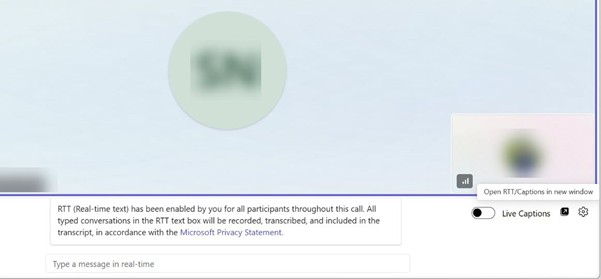
- 要在新視窗開啟 RTT,請在會議視窗右下角選擇 「開啟 RTT/新視窗字幕 」按鈕。
注意
啟用 RTT 後,您將收到通知,表示「RTT (即時簡訊) 已啟用,適用於整個會議期間。」
自訂字幕設定
若要在 RTT 面板中自訂內容呈現,請使用標題設定選單。 欲了解更多資訊,請前往 自訂說明。