

辨識文件中的文字或工作紙上的細節困難嗎? 你的螢幕會不會亮到刺眼,螢幕上的東西都淹沒在白色背景裡? 在本文中,你會找到一些技巧和技巧,教你如何在電腦和 Microsoft 365 應用程式中嘗試色彩選項,讓你更容易、更舒適地看到螢幕上的事物。 你也會找到如何切換到高對比主題以降低螢幕白色背景的說明。
如何?找到最適合我的色彩和對比度設定?
要找到適合你的色彩和對比度設定,首先要思考你大部分時間在電腦上做什麼,以及你白天使用哪些應用程式。 你是否撰寫與閱讀電子郵件或文件、輸入並分析工作表資料、參加線上會議,或在網路上搜尋資訊? 也許你會編輯照片,或使用專案或帳號管理應用程式? 你是否需要看清螢幕上最細微的細節、辨識色彩的深淺,或只是讓在電腦前工作時眼睛看起來更舒適?
接著,閱讀這篇文章,找出你應該先嘗試哪些技巧和技巧。 我們每個人都不同,這也是為什麼嘗試是找到最適合你的顏色和對比度選項最重要的步驟。 別擔心,如果你不喜歡螢幕上的畫面,隨時可以回到原本的色彩和對比度設定。
請注意,有些色彩和對比度選項會影響螢幕上的所有畫面,有些只影響 Microsoft 365 應用程式,或只影響一個應用程式。 每次更改色彩和對比度選項時,先檢查你最常用的應用程式和功能,看看新設定下的效果如何。
學習如何在電腦上改變顏色和對比度,讓螢幕上的畫面更容易看懂和閱讀。 你會學會該怎麼做,例如當螢幕太亮、滑鼠指標似乎消失在背景中,或是螢幕上的物品看起來模糊時。 你也會學習如何修改 Microsoft 365 應用程式中的顏色與對比度,使其更易於使用。
本主題內容
- 螢幕色彩太鮮豔了
- 我想把我原本幾乎是白色的螢幕變成幾乎全黑的螢幕
- 我有色盲,想調整螢幕上的顏色
- 我希望 Windows 能使用深色系
- 我只希望 Windows 使用深色,應用程式不使用
- 文字和細節在螢幕上看起來很模糊
- 我該如何反轉螢幕上的顏色來保護我的眼睛?
- 我在工作列、開始選單或動作中心都看不到細節
- 在 Microsoft Teams 會議中,忙碌的背景讓我很難看清參與者的臉
- 在 Microsoft Teams 中,我需要較暗的背景來減少眩光
- 在 Microsoft 365 應用程式中,色帶和背景顏色太淺了
- 我想在 Word 中使用黑色背景
- 在 Microsoft Edge 裡,顏色看起來太鮮豔了
- 網站上的色彩和亮度讓我眼睛都感到疲憊
- 我偏好螢幕上的米白色
- 滑鼠指標很難找到
- 文字游標很難找到
螢幕色彩太鮮豔了
當你長時間在電腦前工作時,螢幕亮度可能會讓你的眼睛感到疼痛。 試著開啟 夜燈。 它會改變螢幕的色溫,呈現較溫暖且對眼睛更友善的色調。 同時也能減少白色背景和內容的眩光。
如果你的裝置使用 DisplayLink 或 Basic Display 驅動程式,夜燈功能就無法使用。
- 要在電腦上開啟 設定 ,請按 Windows 標誌鍵+I 或選擇 開始
 >設定
>設定 。
。 - 選擇 系統>顯示。
- 在亮度 & 色彩群組中開啟夜燈開關。
- 選擇 夜燈 並關閉 排程夜燈 開關。
- 要調整光強,使用 強度 滑桿來調整強度。 根據強度不同,它可能變成白褐色、黃色、橘色或紅色。
我想把我原本幾乎是白色的螢幕變成幾乎全黑的螢幕
無論你是對光敏感、視覺偏好,還是難以看清螢幕內容,都可以試試使用色彩濾鏡。 色彩濾鏡會變更螢幕上的調色盤,並可協助您分辨只有色彩不同的項目。
- 按下 Windows 標誌鍵+U,或選擇 開始>設定 選擇 無障礙。
- 選擇 色彩濾鏡。
- 開啟 色彩濾鏡 開關。
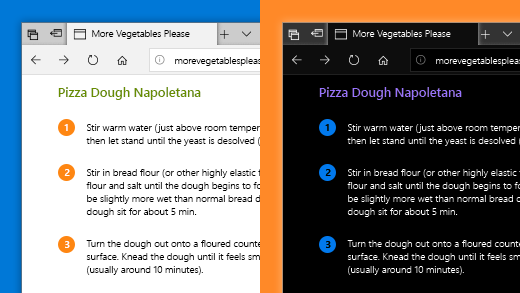
- 選擇其中一種可用的色彩濾鏡。 當你選擇時,螢幕顏色會改變。 也要檢查你最常用的應用程式裡的顏色效果。 例如, 反轉 選項可以反轉顯示器上的顏色,可能讓大多數應用程式的工作更舒適。
我有色盲,想調整螢幕上的顏色
Windows 內建預先設計的色盲濾鏡,針對白眼、紅盲和三眼盲。
- 按下 Windows 標誌鍵+U,或選擇 開始>設定>、accessibility。
- 選擇 色彩濾鏡。
- 開啟 色彩濾鏡 開關。
- 在篩選條件清單中,選擇你想要的篩選條件。 當你選擇時,螢幕顏色會改變。 當設定適合色盲的濾鏡時,預覽色輪中的九個區域都會清晰且明顯。 也要檢查你最常用的應用程式裡的顏色效果。

我希望 Windows 能使用深色系
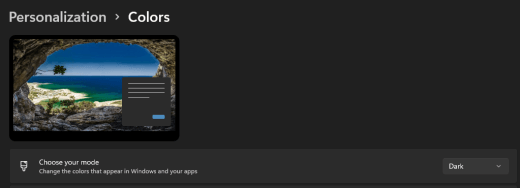
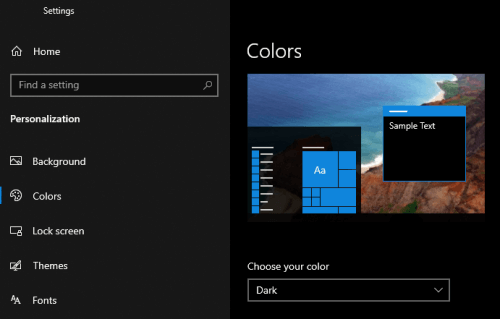
如果你想在低光或無光環境下減少眼睛疲勞,或你有低視力或光敏感狀況,可以切換到暗色模式。 啟用後,深色模式會擴展至工作列、開始選單、動作中心、Windows 主控台、檔案總管及設定等 Windows 元素。 許多 Microsoft Store 應用程式也會受到影響。
- 要在電腦上開啟 設定 ,請按 Windows 標誌鍵+I 或選擇 開始>設定 。
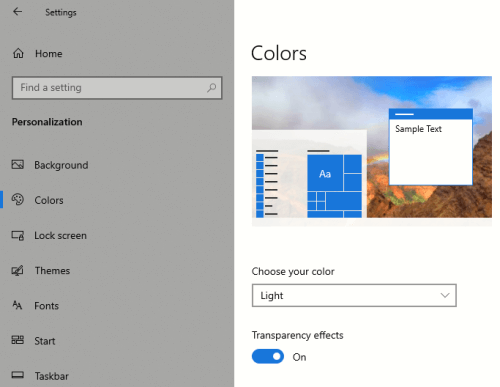
- 選擇 個人化 並選擇 色彩。
- 展開 「選擇你的模式 」選單,選擇 暗色。 看看你最常用的應用程式中暗黑模式的效果如何。
我只希望 Windows 使用深色,應用程式不使用
如果你想讓 Windows 和應用程式使用不同的色彩模式,可以分別切換模式。 例如,Windows 元素可以同時使用暗黑模式,應用程式則使用光明模式。
- 要在電腦上開啟 設定 ,請按 Windows 標誌鍵+I 或選擇 開始>設定 。
- 選擇 個人化 並選擇 色彩。
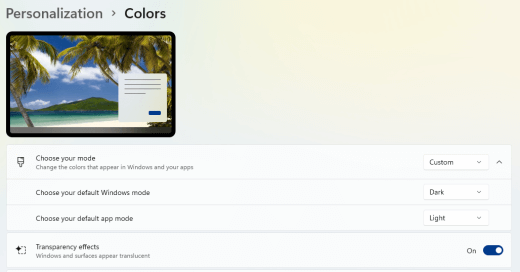
- 展開 「選擇你的模式 」選單,然後選擇 自訂。
- 在 選擇預設 Windows 模式時,如果你想讓 Windows 元素呈現暗色,請選擇 暗 。
- 在 選擇預設應用程式模式時,選擇 「Light 」,如果你想讓應用程式看起來很亮。

文字和細節在螢幕上看起來很模糊
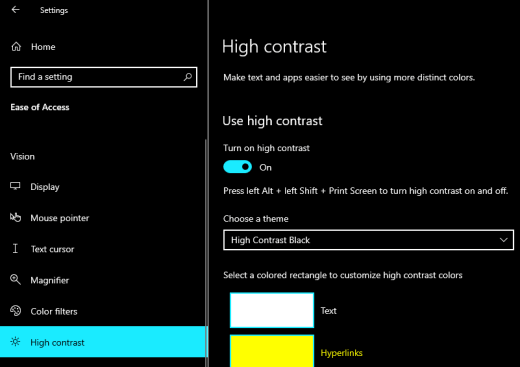
如果你螢幕上的文字和其他項目看起來模糊或混在一起,或你覺得背景白色太多,或你工作環境燈光和眩光非常強烈,可以試著套用高對比主題。 強烈對比的顏色能幫助你更容易辨識螢幕上的細節。 Windows 內建預設的色彩對比主題,但你也可以自行建立主題。 這讓你能選擇最適合自己的顏色組合。
使用高對比主題會改變 Windows 和大多數應用程式的對比度。 例如,在 Word 中,文件顏色會根據所選高對比主題進行調整。 你還是可以像平常一樣更改文件中的文字顏色。 關於高對比度選項的更多資訊,請參閱 Windows 中的「改變色彩對比度」。
要進入電腦的無障礙設定,請按 Windows 標誌鍵+U,或
選擇開始>設定>設定的無障礙功能。選擇 對比主題。
展開對 比主題 選單,選擇你想要的主題。
如果你想自訂所選的高對比主題,請選擇 編輯。 在 編輯對比主題中,選擇你想自訂區域的彩色矩形,例如 文字。 接著請選擇以下其中一種來選擇該區域的顏色:
- 在色彩窗格中選擇一個顏色,然後用顏色窗格下方的滑桿調整顏色。
- 在色彩模型列表中,選擇 RGB 或 HSV,然後輸入所選模型的數值。
- 在 # (數字符號) 欄位,輸入你想要顏色的十六進位值。
當你對自訂顏色滿意後,選擇 完成。 檢查顏色在你最常用的應用程式中是否正常運作。
要儲存並套用您的選擇,請選擇 「套用」。
秘訣
要快速用鍵盤開關所選的高對比主題,請按左 Alt+Left Shift +PrintScreen。

我該如何反轉螢幕上的顏色來保護我的眼睛?
如果你在低光或無光環境工作,有某種低視力或光敏感問題,或有偏頭痛,試著將螢幕顏色反轉,以減輕眼睛的負擔。 當顏色反轉時,螢幕上每個像素的顏色都會反轉。 例如,黑色變成白色,紅色變成綠松石色,綠色變成紫色。
使用色彩濾鏡來反轉顏色
- 要進入電腦的無障礙設定,請按 Windows 標誌鍵+U,或選擇開始>設定>設定的無障礙功能。
- 選擇 色彩濾鏡。
- 開啟 色彩濾鏡 開關。
- 選擇倒置。
使用放大鏡時反轉顏色
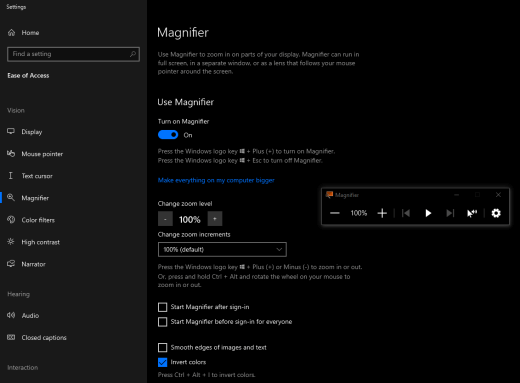
要進入電腦的無障礙設定,請按 Windows 標誌鍵+U,或
選擇開始>設定>設定的無障礙功能。選擇 放大鏡。
打開 放大鏡 開關。
秘訣
若要使用鍵盤快捷鍵開啟放大鏡,請按 Windows 標誌鍵+Plus 符號 (+) 。
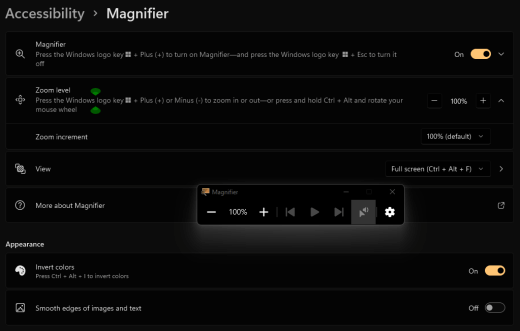
在 外觀選項中,選擇反 轉顏色 以反轉螢幕上的顏色。
秘訣
若要使用鍵盤快捷鍵反轉顏色,請按 Ctrl+Alt+I。
我在工作列、開始選單或動作中心都看不到細節
如果 Windows 工作列、開始功能表和動作中心看起來模糊,或你難以辨認其中的項目,試著關閉 Windows 的透明效果。 你也可以照「 我想讓 Windows 使用深色」的指示,開啟 Windows 的深色色彩模式。
關閉透明效果後,工作列、開始選單和動作中心看起來更不透明,讓你更容易辨識物件。
- 要在電腦上開啟 設定 ,請按 Windows 標誌鍵+I 或選擇 開始>設定 。
- 選擇 個人化>顏色。
- 關閉 透明效果 開關。
在 Microsoft Teams 會議中,忙碌的背景讓我很難看清參與者的臉
如果你覺得在 Microsoft Teams 會議中難以辨認人,或因為參與者使用過於繁複或對比度低的背景色或圖案而難以辨識對方,你可以請他們使用對比度較高的背景色。 欲了解更多 Microsoft Teams 背景資訊,請參閱 「更改 Teams 會議背景」。
在 Microsoft Teams 中,我需要較暗的背景來減少眩光
你可以切換成只影響 Microsoft Teams 色彩的高對比主題。
- 在 Microsoft Teams 中,選擇
 設定」及「更多」。
 - 選擇 設定 並選擇 外觀。
- 在 主題中,選擇 高對比 主題。
在 嗯>
嗯>
在 Microsoft 365 應用程式中,色帶和背景顏色太淺了
在大多數 Microsoft 365 應用程式中,你可以更改主題,讓應用程式顏色更易取得。 在一個應用程式中更改主題,會讓主題在其他應用程式中有所不同。
- 在 Microsoft 365 應用程式中,例如經典 Outlook,選擇 「檔案>選項>一般」。
- 在 Office 主題 清單中,選擇 黑色。 在 Outlook 中,如果你不想讓訊息背景變暗,請勾選 「永不更改訊息背景顏色 」的勾選框。
- 要套用變更,請選擇 確定。
- 如果你想切回預設主題,請進入 Office 主題 清單,選擇 「使用系統設定」,然後選擇 確定。
欲了解更多如何改變 Microsoft 365 Apps 外觀的資訊,請參閱「改變 Microsoft 365 的外觀與感受」。
我想在 Word 中使用黑色背景
在 Word 中,你可以使用沉浸式閱讀程式視圖將背景色改為黑色。
- 在 Word 中,選擇「檢視>沉浸式閱讀程式」。
- 要更改背景色,請在沉浸式閱讀程式標籤中選擇頁面顏色,然後從色彩調色盤中選擇黑色。

在 Microsoft Edge 裡,顏色看起來太鮮豔了
有時候網站上的顏色看起來太鮮豔,很難辨識細節。 在 Microsoft Edge 中,你可以切換到較深的主題,或使用沉浸式閱讀程式視圖將頁面主題改為深色,使網站的背景顏色變成黑色。
切換到較深的主題色
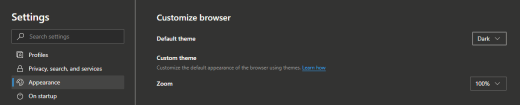
- 在 Microsoft Edge 中,選擇 設定」和「更多>設定>」「外觀」選項。
- 在 整體外觀中,選擇 深色。
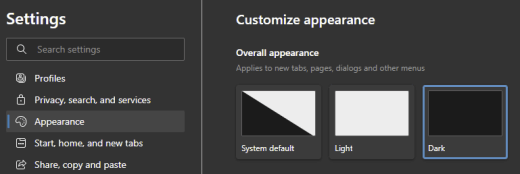
使用沉浸式閱讀程式來更改背景顏色
對於不偏好較深色調的網站,你可以使用沉浸式閱讀程式調整網站的頁面主題,並將背景色改為黑色。
注意
沉浸式閱讀程式僅適用於特定網頁。 如果你在地址列中看不到沉浸式閱讀程式按鈕,表示該頁面不支援此功能。
- 在 Microsoft Edge 裡,請前往你想更改背景顏色的網站。
- 選擇
 更多動作,並在網址列選擇
  沉浸式閱讀程式或在鍵盤上按 F9。

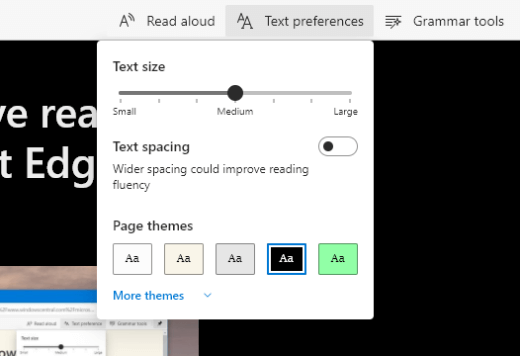
- 在沉浸式閱讀程式檢視中,選擇文字偏好設定。
- 在 頁面主題中,選擇
 黑色。
黑色。

網站上的色彩和亮度讓我眼睛都感到疲憊
有時候,繁複的設計或鮮豔的網站色彩會讓你眼睛感到疲倦甚至酸痛。 有些網站色彩鮮豔,有些則包含你需要細讀和複習的細節,或者有長篇背景色彩的文字。
有一些免費的外掛可以搭配你喜愛的瀏覽器來照顧你的眼睛。 有了外掛,你可以快速為網站建立暗色主題。 你也可以調整亮度和字體,讓瀏覽時更舒適。
我偏好螢幕上的米白色
如果你覺得黑字白字難以閱讀,且偏好米白色,市面上有商業視覺軟體工具可以幫助閱讀甚至在電腦上瀏覽網頁。 這些工具也被稱為系統染色工具。
這些工具可能會包含整個螢幕的彩色覆蓋層,讓所有畫面都有色彩,更容易看懂。 你可以選擇任何顏色,並根據一天中的時間、光線條件以及你覺得最適合的方式調整顏色和強度。
滑鼠指標很難找到
如果滑鼠指標似乎消失在背景中,你可以改變滑鼠指標的顏色。 這可能幫助你在不同背景色下更容易看到滑鼠指標。 更改滑鼠指標顏色也會改變文字游標的顏色。 如需更多滑鼠指標選項,請參閱 「讓 Windows 更易看見」。
要進入電腦的無障礙設定,請按 Windows 標誌鍵+U,或
選擇開始>設定>設定的無障礙功能。 選擇 滑鼠指標並點擊。
在滑 鼠指標下方,調整 大小 滑桿,直到滑鼠指標大小符合你的需求。
在 滑鼠指標樣式中,選擇將滑鼠指標顏色改為白色、黑色、反轉或任何推薦的亮色。 要自訂指標顏色,請選擇 選擇其他顏色。
秘訣
要顯示 推薦顏色 並 選擇其他 顏色選項,請先選擇
 (自訂) 。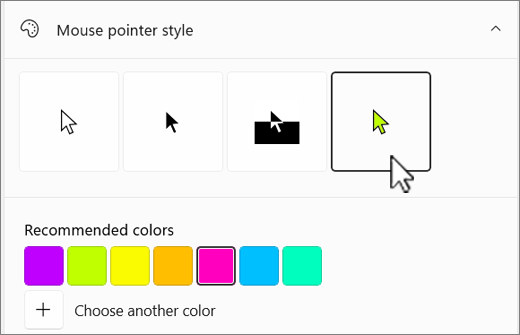
如果你想改回 Windows 預設的指標顏色,請
 白色。
白色。
文字游標很難找到
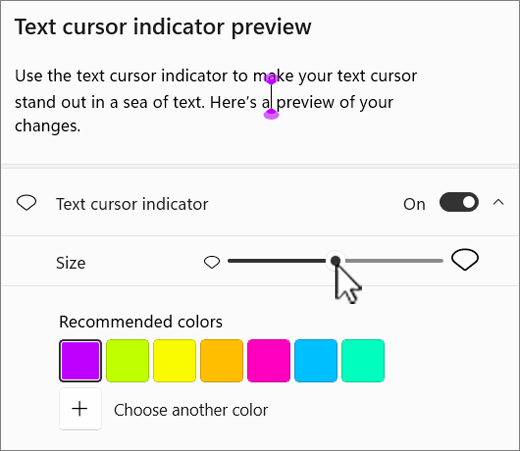
如果文字游標似乎消失在背景中,你可以開啟文字游標指示器,並使用一個能幫助你更容易看到游標的指示顏色。 如需更多文字游標選項,請參閱 「讓 Windows 更易看見」。
- 要進入電腦的無障礙設定,請按 Windows 標誌鍵+U,或選擇開始>設定>設定的無障礙功能。
- 選擇 文字游標。
- 開啟 文字游標指示 開關。
- 調整 尺寸 滑桿,直到預覽中大小看起來符合你想要的樣子。
- 要更改指示色,請在 推薦色彩 選單中選擇其中一種,或選擇「 選擇另一色 」以選擇自訂顏色。
另請參閱






針對身心障礙使用者提供的客戶技術支援
Microsoft 盡最大的努力為所有客戶提供最佳的體驗。 如果您有身心障礙或無障礙相關問題,請聯絡 Microsoft 殘障服務 台尋求技術協助。 殘疾人士 Answer Desk 支援小組受過許多常用輔助技術的訓練,並可提供英文、西班牙文、法文和美國手語的協助。 請移至 Microsoft 殘疾人士 Answer Desk 網站,了解您所在地區的連絡人詳細資料。
如果您是政府、商業或企業用戶,請聯絡 企業殘障諮詢台。