

流暢語音輸入是 Copilot+ PC 語音存取的新功能,讓語音語音輸入更流暢且更聰明。 它會自動修正文法、標點符號和填充詞,減少手動編輯的需求。 此體驗由裝置上的小型語言模型 (SLM) 驅動,確保快速且私密的處理。
注意
這是 Copilot + PC 的功能,適用於所有英文地區。
設定流暢語音輸入
為了讓流體語音輸入有效,我們必須確保系統中已安裝必要的 SLM。 當你啟動語音存取時,這個會在背景自動發生,直到模型下載完成前,語音 存取設定 中的流體語音輸入選項會顯示暗淡。 你可以點擊啟動語音存取時出現的教學提示中的「查看進度」來查看模型進度,或直接進入設定>中的Windows 更新,查看 AI Phi Silica 模型的進度。
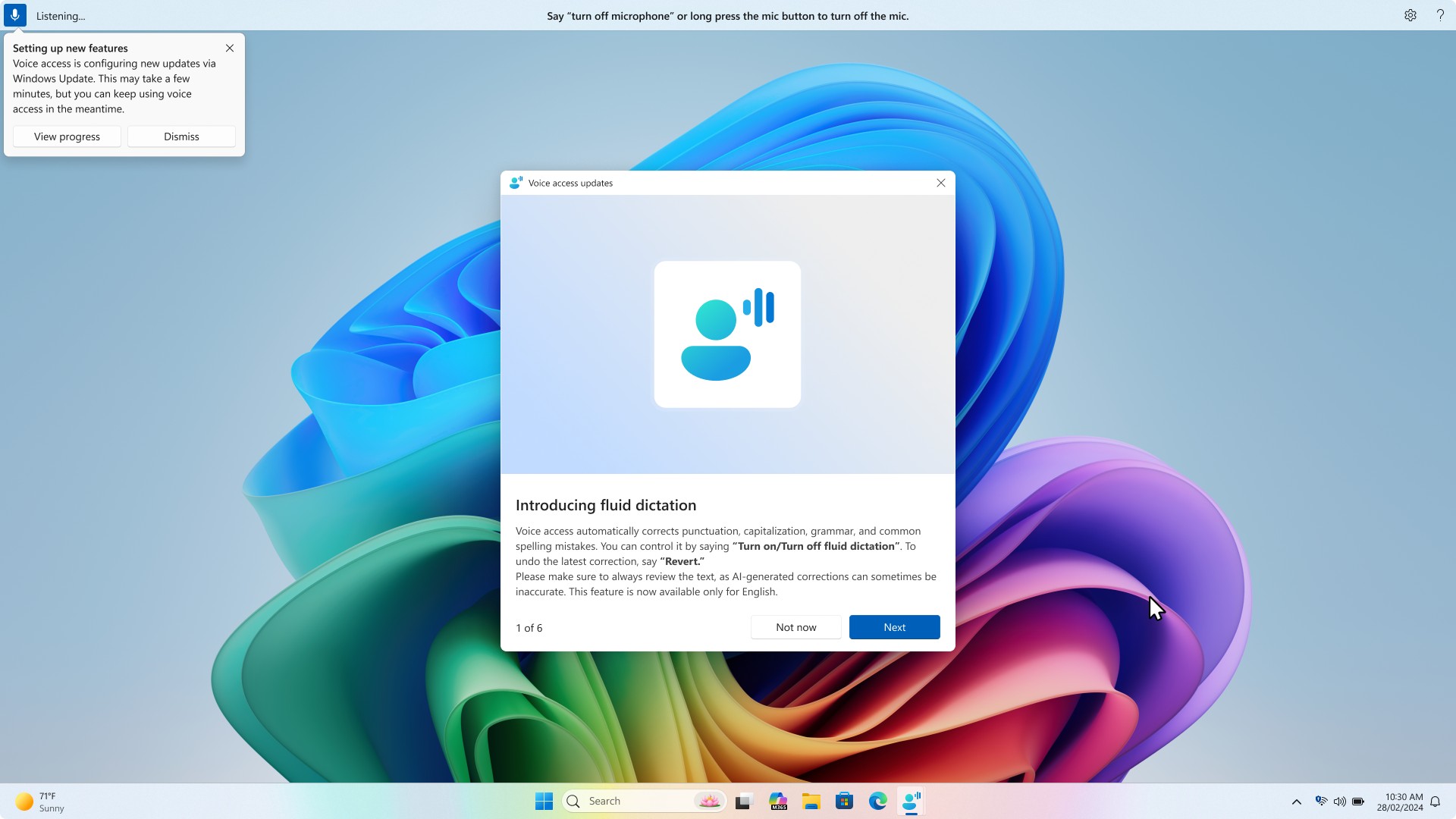
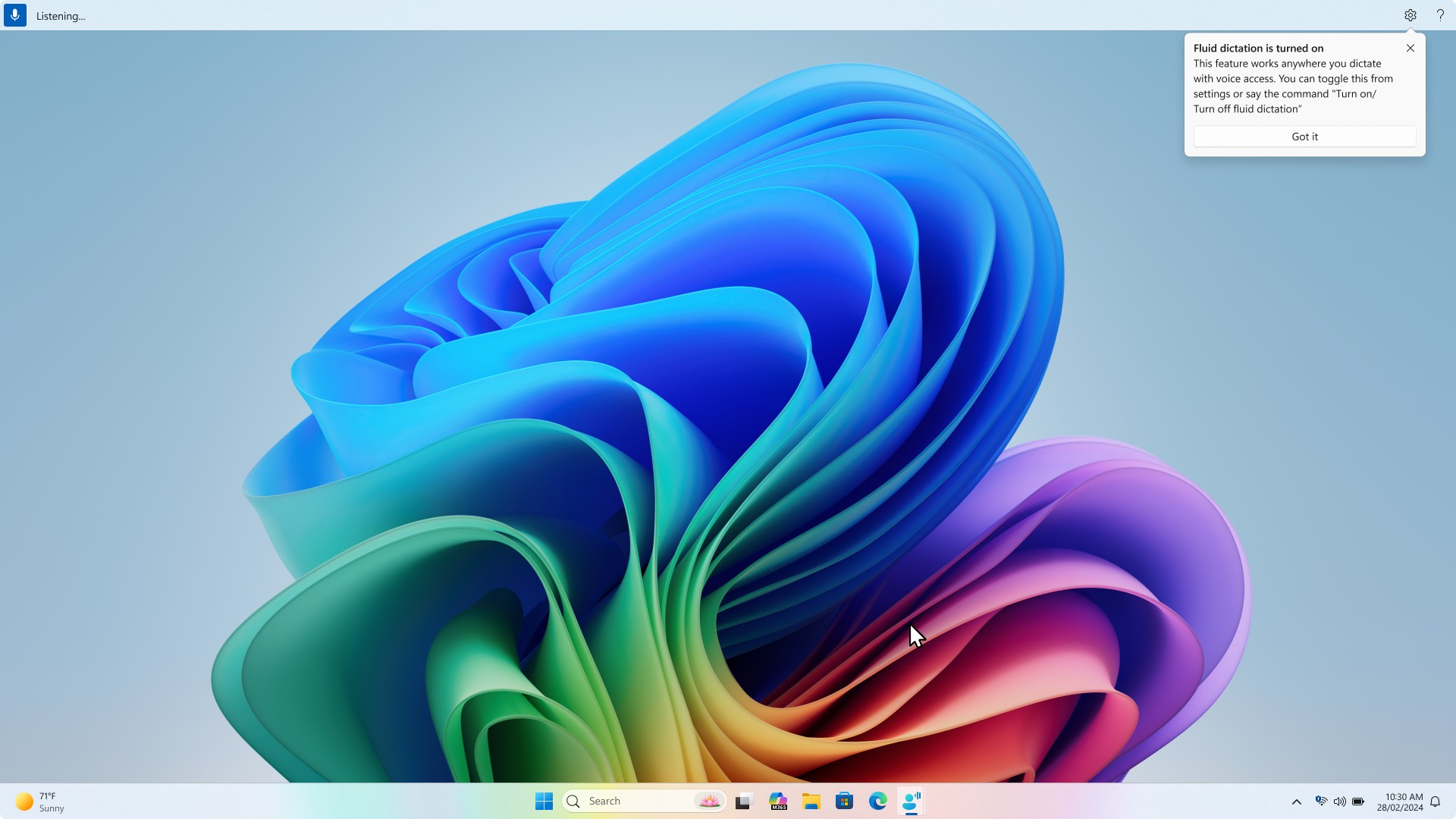
當模型下載成功完成後,您將收到教學提示通知,並看到可用的流暢語音輸入選項。
注意
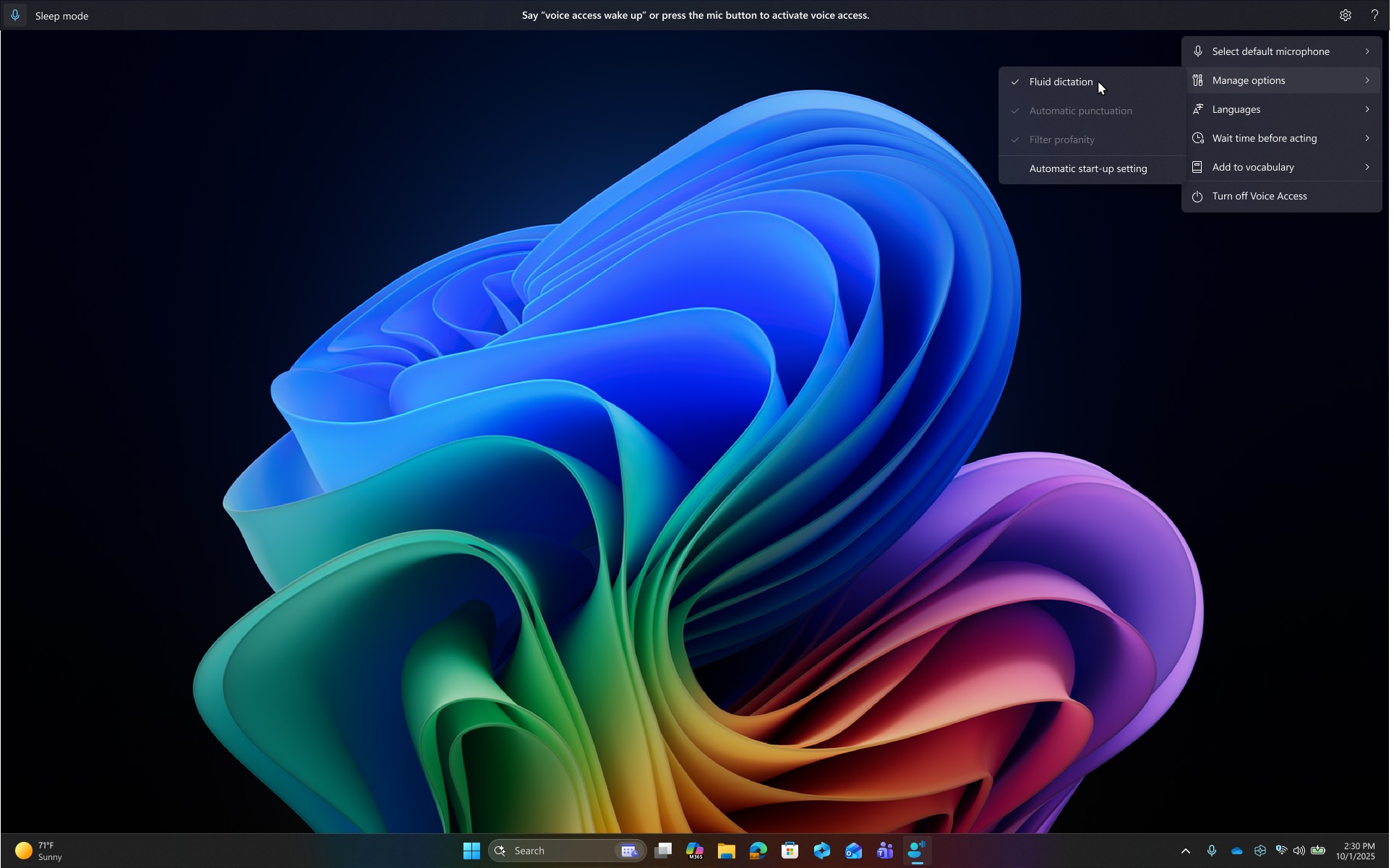
預設是啟用流暢語音輸入。 你可以從語音存取設定>中關閉,管理選項,或使用「關閉/開啟流體語音輸入」的指令。
使用流體口述
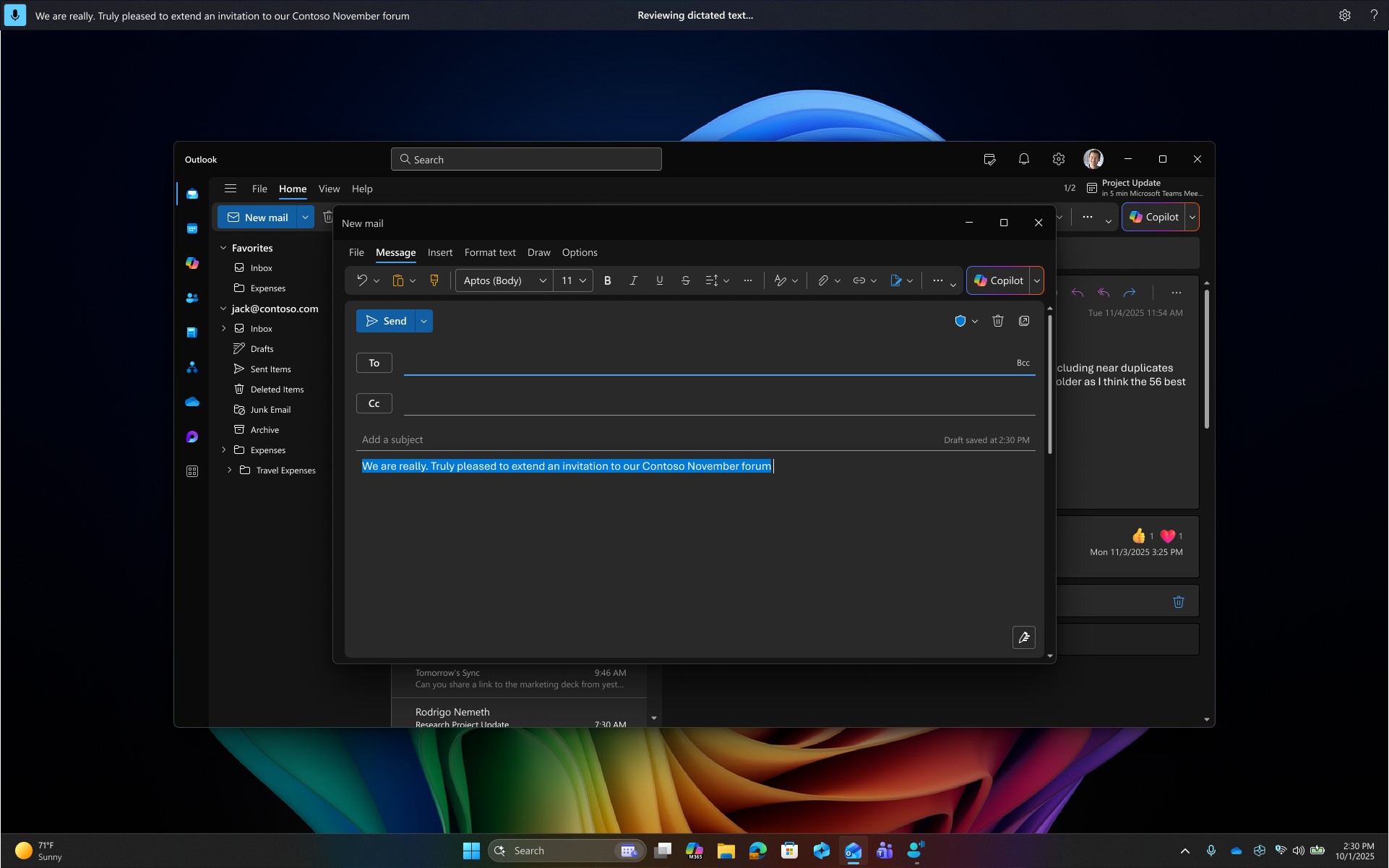
啟用 Fluid Dictation 後,它能無縫切換所有文字編輯頁面。 你可以照常口述,文法、標點和拼字錯誤會自動修正並插入文字框中。 如果你想保留原句或還原更正,只要說「還原」或「還原」,語音存取就會恢復原始版本。

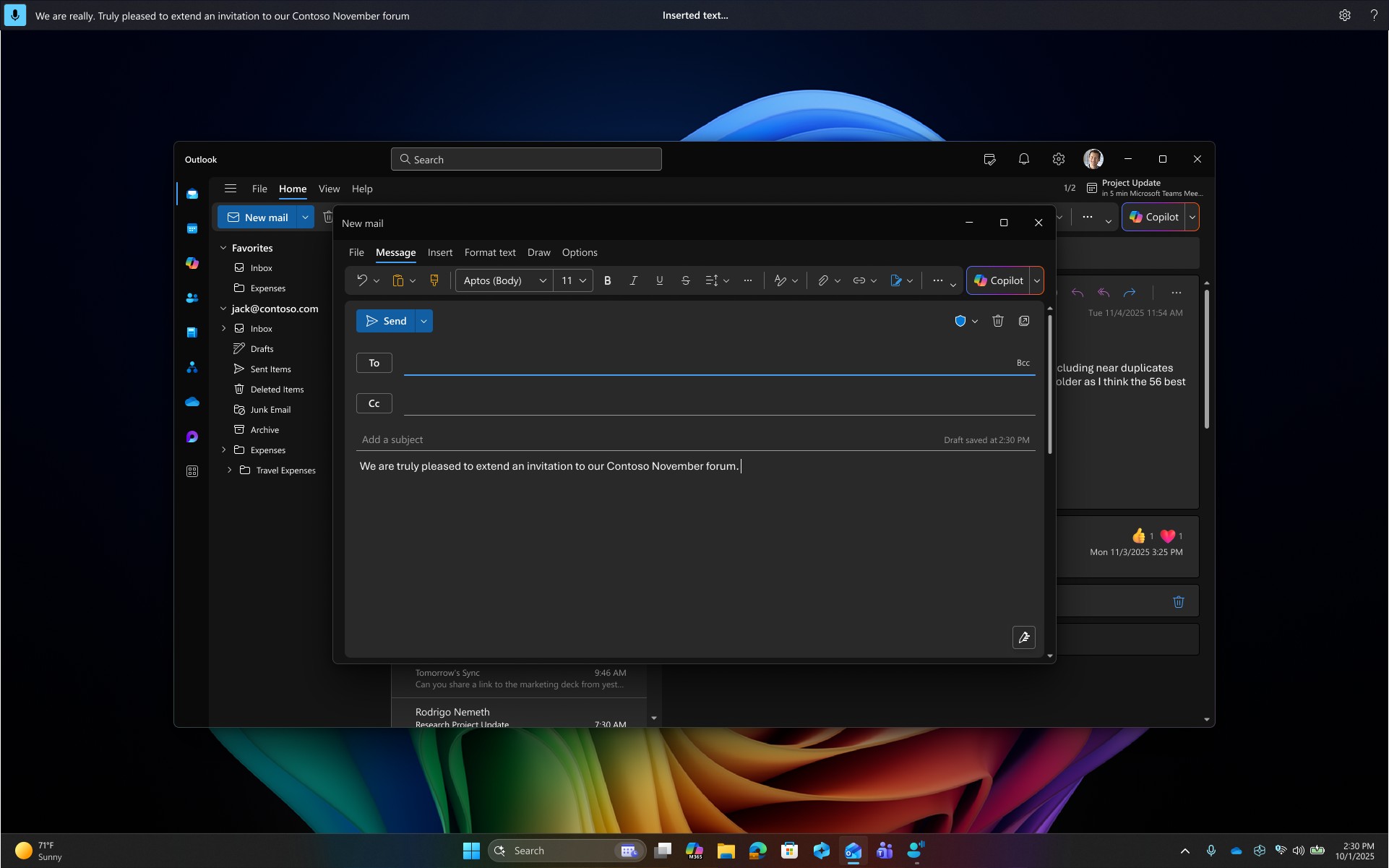
注意
為了保護您的隱私,流體語音輸入功能會自動關閉,例如密碼或密碼等安全欄位。
開啟或關閉流體語音輸入
你可以從語音存取設定>中開啟或關閉流體語音輸入,管理選項,或使用語音指令「開啟/關閉流體聽寫」。
另請參閱
針對身心障礙使用者提供的客戶技術支援
Microsoft 盡最大的努力為所有客戶提供最佳的體驗。 如果您有身心障礙或無障礙相關問題,請聯絡 Microsoft 殘障服務 台尋求技術協助。 殘疾人士 Answer Desk 支援小組受過許多常用輔助技術的訓練,並可提供英文、西班牙文、法文和美國手語的協助。 請移至 Microsoft 殘疾人士 Answer Desk 網站,了解您所在地區的連絡人詳細資料。
如果您是政府、商業或企業用戶,請聯絡 企業殘障諮詢台。