

本文適用於想要使用其語音利用 Windows 控制其電腦並撰寫文字的人員。 本文是 Windows 協助工具支援 內容集的一部分,您可以在此找到有關 Windows 協助工具功能的詳細資訊。 如需一般說明,請造訪 Microsoft 支援服務首頁。
只使用語音命令,使用語音存取聽寫文字並插入符號和特殊字元。 語音存取也可以自動標點您的文字並篩選掉不雅用語。 如需語音存取命令的清單,請移至 [語音存取命令清單]。
語音存取是 Windows 11 中的一項功能,可讓每個人僅使用其語音便能控制其電腦並撰寫文字,並且不需要網際網路連線。 例如,您可以使用語音在應用程式之間開啟和切換、瀏覽網頁,以及閱讀和撰寫電子郵件。 如需詳細資訊,請移至 使用您的語音存取控制您的電腦及使用語音撰寫文字。
Windows 11 版本 22H2 和更新版本中提供語音存取功能。 如需 Windows 11 22H2 新功能以及如何取得更新的詳細資訊,請參閱最新 Windows 更新的新增功能。 不確定擁有的是哪個 Windows 版本? 請參閱:尋找 Windows 版本。
本主題內容
將焦點移至文字方塊
若要在文字方塊中聽寫文字,請先將焦點移至文字方塊。
例如,如果您想要在 Windows 設定中搜尋特定設定。
| 若要這麼做 | 請說出 | 範例 |
|---|---|---|
| 將游標移至該特定位置。 | 「按一下尋找設定」 | 「顯示設定」 |
| 讓滑鼠指標移至該特定位置。 | 「專注於尋找設定」 | 「顯示設定」 |
如果您不知道文字方塊的標籤,您可以使用數字重疊來移動焦點。 只要說「顯示數字」,後面接著與文字方塊相關聯的數字即可。 或者,您可以移動滑鼠將焦點放在文字方塊上。 如需有關如何使用滑鼠或數字重疊作業的詳細資訊,請移至 搭配語音使用滑鼠, 或移至 [使用語音與畫面上的項目互動] 中的「使用數字重疊與項目互動」一節。
![語音存取命令 按一下 [Windows 網路 & 網際網路設定] 中使用的設定。](../../media/find-a-setting-command.png)
您可以使用 [按 Tab] 或 [Tab] 命令,在多個文字方塊和頁面上的其他按鈕之間移動焦點。
例如,在撰寫電子郵件時,您可以使用「按 Tab」或「Tab」命令,將焦點移動到 [主旨 ] 和郵件內文欄位之間。 您也可以指定要按 Tab 鍵的次數。 例如,您可以說「按 Tab 鍵五次」,將焦點移至項目,只需按五次 Tab 鍵即可。 如需如何使用語音搭配鍵盤使用的詳細資訊,請移至搭配 語音使用鍵盤。
![[郵件] 中的撰寫郵件視窗顯示語音存取命令,請按 Tab。](../../media/multiple-text-boxes-in-mail.png)
聽寫文字
將焦點移至文字方塊之後,您就可以開始使用語音聽寫文字。
| 若要這麼做 | 請說 |
|---|---|
| 在文字方塊中插入文字。 | 「<您要插入>的文字」 |
秘訣
- 流暢的聽寫功能讓使用語音進行聽寫變得前所未有的輕鬆 - 在您說話時自動校正文法、拼字和標點符號。 若要深入了解,請參閱 流暢聽寫。
- 使用 [新增至詞彙 ] 功能來新增複雜或難以發音的單字,以改善聽寫準確性。 這可以從 [語音存取] 設定 > 、[新增到詞彙 ],或是使用 「新增至詞彙 」語音命令來完成。
注意
如果您想要在文字方塊中插入特殊文字,請說「輸入」或「聽寫」,然後說您要插入的文字。 例如,如果您想要以文字 (輸入「我能說什麼」語音存取命令,而不是執行命令) ,請說「輸入我能說什麼」。
如果您需要聽寫大寫單字或大寫字母,可以使用「Caps」命令。 例如,“Caps Access” 會在文字游標處插入 “Access”。
如果您想新增一段文字前沒有任何空格的文字,您可以使用「無空格」命令。 例如,如果您想要在文字方塊中新增 “hello” 時插入 “helloworld”,您可以說 “No space world” 以取得所需的文字。 例如,您可以在輸入使用者名稱和電子郵件 ID 時使用此命令。
| 若要這麼做 | 請說出 | 範例 |
|---|---|---|
| 在游標處插入文字,並將每個單字的第一個字母設為大寫。 | 「文字大寫」<> | “Caps hello world” |
| 在游標處插入文字,且文字前面不含任何空格。 例如,如果您已將文字「Peyton」新增至文字方塊,然後想要插入「Davis」,但不想在「Davis」前新增空格。輸出將為“PeytonDavis”。 | 「無空格 <文字>」 | “沒有空格戴維斯” |
注意
您也可以使用 [首字大寫該文字] 和 [該文字無空格] 命令編輯已聽寫的文字。 若要深入了解這些命令,請移至 [ 使用語音編輯文字]。
拼出非標準字
如果您需要輸入難以聽寫的非標準字典單字,例如人名、使用者名稱或電子郵件地址,您可以使用拼字命令將這些單字聽寫一次,並提高它們的辨識度。
您可以說「拼寫」以顯示拼字檢查視窗。 或者,您可以使用 “spell that” 來選取最後聽寫文字,並顯示拼字檢查視窗。 在此拼寫視窗中,您可以聽寫字母、數字、符號、注音字母等等。 當您拼寫文字時,您也會收到建議。 您可以說「按一下 1」來輸入您拼出的文字,或說「按一下 <編號>」來挑選建議 (如果有的話) 。 所有使用拼字體驗聽寫的單字和片語都會新增至 Windows 字典,並在您下次嘗試拼寫時顯示為建議。
例如:
- 要在拼寫窗口中輸入“Peyton”,請快速連續說出以下內容 - “cap P”、“e”、“y”、“t”、“o”、“n”,後面接著“click one”,以在應用程序的文本框中輸入。
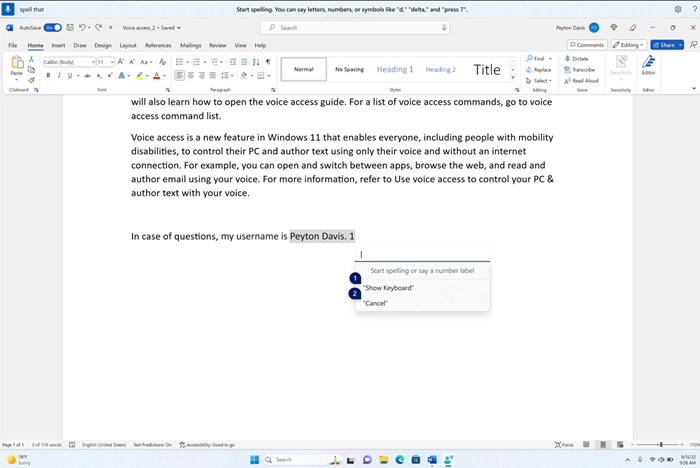
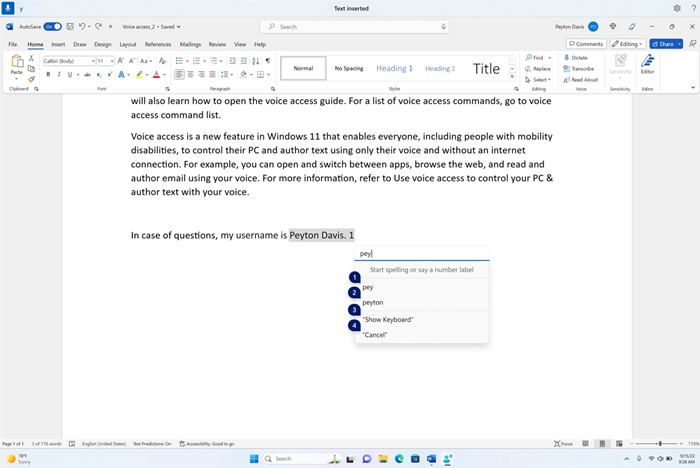
根據預設,所有字母都輸入為小寫字母。 使用 “cap” 或 “caps” 前置詞命令輸入大寫字母。
為了更好地識別,請快速連續說出字母。
若要輸入數字,請使用前綴 “press”。 例如,說「按 2」以輸入「2」。
您可以使用北約拼音字母來提高字母的識別度。 例如,說 “alpha” 要輸入 “a”,說 “bravo” 要輸入 “b”,說 “Charlie” 要輸入 “c”,等等。如需詳細資訊,請參閱 北約拼音字母、代碼和訊號。
您可以在拼寫視窗中使用帶有「字元」單位的文字選擇、刪除和導覽命令。 例如,「選取最後兩個字元」。 若要深入了解 select 命令,請參閱 使用語音選取文字。
| 若要這麼做 | 請說出 |
|---|---|
| 逐字母拼寫文字。 | 「拼寫」 |
| 逐字母拼寫選取的文字或最後聽寫文字。 | 「拼寫該文字」 |
秘訣
如果您想要更正 [語音存取] 所造成的辨識錯誤,您可以先使用 [修正該內容] 或 [修正 <文字>] 命令,然後在其他文字建議無法讓您修正時,再使用拼字命令。 若要深入了解校正命令,請參閱使用 語音校正文字。
使用觸控式鍵盤
與上述詳述的拼字說明類似,您可以使用觸控式鍵盤搭配語音輸入非標準文字。 特別是在輸入密碼時,您不希望密碼文字儲存在 Windows 字典中的情況,請使用此體驗。
例如,若要輸入名稱 “Peyton”,請說 “顯示鍵盤”。然後說出與您需要在觸控式鍵盤上輸入的字母相對應的數字。 每次鍵入字元時,您還會看到出現建議並更新。 完成後,請說「隱藏鍵盤」以隱藏觸控式鍵盤。
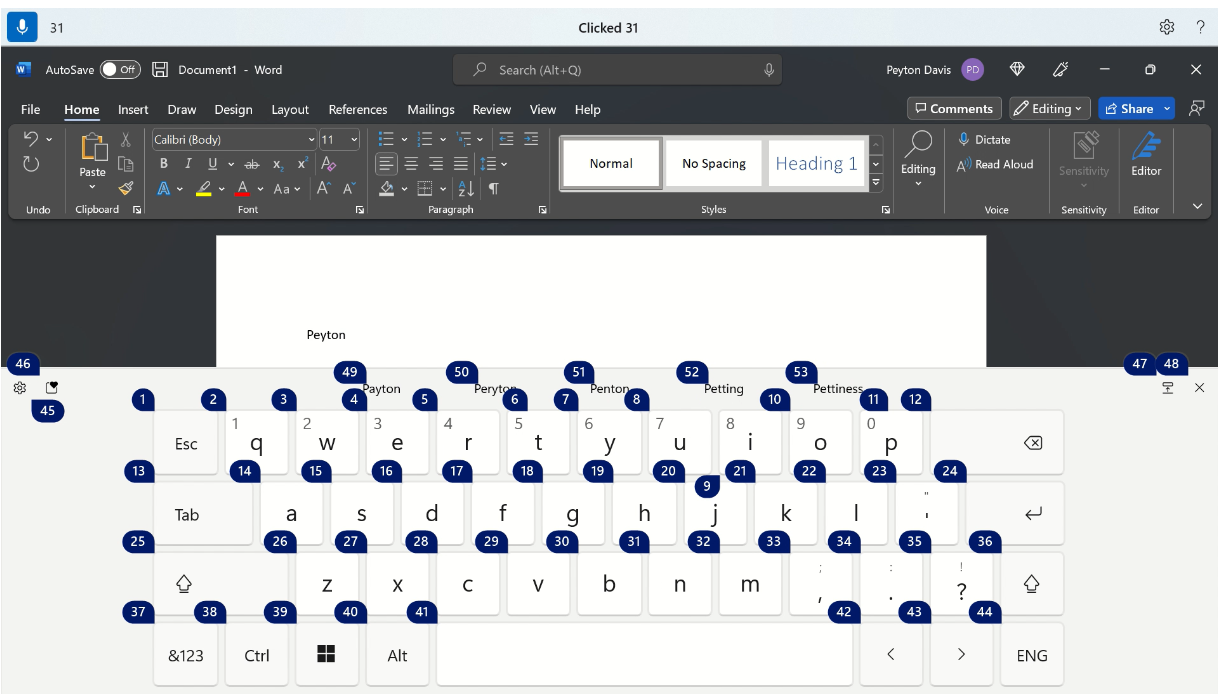
| 若要這麼做 | 請說出 |
|---|---|
| 顯示觸控式鍵盤。 | 「顯示鍵盤」 |
| 隱藏鍵盤。 | 「隱藏鍵盤」 |
您也可以使用觸控式鍵盤來插入表情圖示。 若要顯示 [表情圖示] 功能表,請說出與表情圖示按鈕對應的數字。 在下面的範例中,您可以說「按一下 46」。
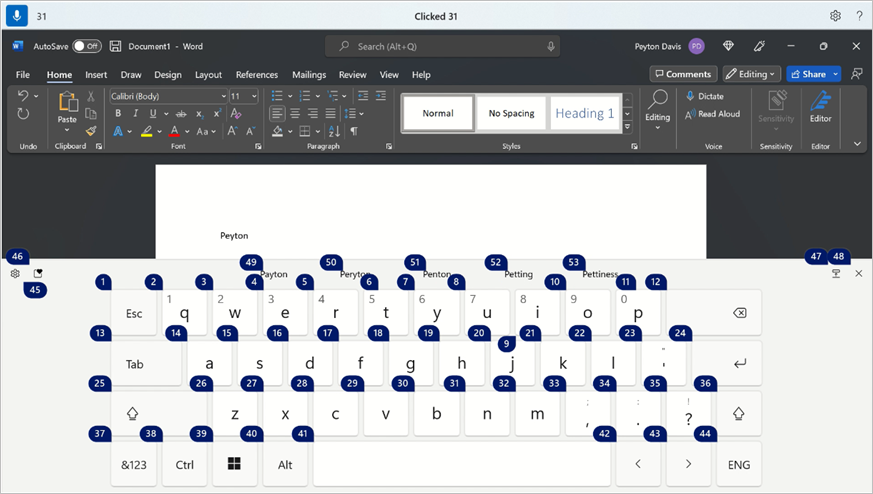
若要從 [表情圖示] 功能表插入 Emoji,請說出您想要的 Emoji 編號。
秘訣
若要以 TAB 鍵在不同的可編輯欄位之間移動,請按退格鍵或 Delete 以修正任何錯誤,或按 Enter 移至新的一行,您可以說「Tab」、「退格鍵」、「Delete」或「Enter」,而不在命令前說「按」。 若要深入了解搭配語音使用觸控式鍵盤,請移至搭配 語音使用鍵盤。
插入符號和特殊字元
| 若要插入 | 請說 |
|---|---|
| . (期間) | 「句號」或「句號」 |
| , (逗號) | 「逗號」 |
| ? (問號) | 「問號」 |
| ! (驚嘆號) | 「驚嘆號」或「驚嘆號」 |
| 的 (單引號後面接著 s) | 「單引號」 |
| : (冒號) | 「冒號」 |
| ; (分號) | 「分號」 |
| “ (左雙引號) | 「左括號」 |
| “ (右雙引號) | 「右括號」 |
| - (連字號) | 「連字號」 |
| ... (三個點) | 「省略號」或「點、點、點」 |
| ' (左側單引號) | 「以單引號開頭」或「開啟單引號」 |
| ' (右單引號) | 「以單引號結尾」或「以單引號結束」 |
| ( (左括弧) | 「左括弧」或「左括弧」 |
| ) (右括弧) | 「右括弧」或「右括弧」 |
| [ (左方括弧) | 「左括弧」 |
| ] (右方括弧) | 「右括弧」 |
| { (左大括弧) | 「左大括弧」或「左大括弧」 |
| } (右大括弧) | 「右大括弧」或「右大括弧」 |
| * (星號) | 「星號」 |
| \ (反斜線) | 「反斜線」 |
| / (斜線) | 「正斜線」 |
| | (分隔號) | 「分隔號」或「直立線符號」 |
| _ (底線) | 「底線」 |
| ¶ (段落或 pilcrow 符號) | 「段落符號」或「段落標記」 |
| § (章節符號) | 「章節符號」 |
| & (符號) | 「符號」或「And sign」 |
| @ (At sign) | 「@ 符號」 |
| © (著作權簽署) | 「著作權符號」 |
| ® (註冊商標) | 「註冊商標符號」 |
| ° (度號) | 「溫度符號」 |
| % (百分比符號) | 「百分比符號」 |
| # (數字記號) | 「數字符號」或「井號」 |
| + (加號) | 「加號」 |
| - (減號) | 「減號」 |
| x (乘號) | 「乘號」 |
| ÷ (除號) | 「除號」 |
| = (等號) | 「等號」 |
| < (小於號) | 「小於符號」 |
| > (大於符號) | 「大於符號」 |
| $ (美元符號) | 「貨幣符號」 |
| £ (英鎊符號) | 「英鎊符號」 |
| € (歐元符號) | 「歐元符號」 |
| ¥ (日元符號) | 「日圓符號」 |
秘訣
您可以聽寫要插入的符號或特殊字元,以及單一語句中的其餘文字。 例如,說「你好,逗號,問號好嗎」來插入「你好,你好嗎?」
開啟自動標點符號
語音存取會在您聽寫文字時自動標點符號。 預設會關閉自動標點符號。 您可以從語音存取列將其開啟。
- 若要開啟自動標點符號,請在語音存取列上選取
 [ (設定]) >[管理選項>]開啟自動標點符號。
使用粗話篩選
如果語音存取擷取到不雅的字詞,該字詞會在語音意見反應中遭遮罩。 如果在您聽寫文字時偵測到不雅,則會輸入遮罩版本。此選項預設為開啟。 您可以從語音存取列關閉或開啟不雅用語篩選。
- 若要開啟或關閉粗話篩選,請在語音存取列上選取 [ (設定]) >[管理] 選項>[篩選粗話]。
另請參閱
針對身心障礙使用者提供的客戶技術支援
Microsoft 盡最大的努力為所有客戶提供最佳的體驗。 如果您是殘疾人士或有任何協助工具相關問題,請連絡 Microsoft 殘疾人士 Answer Desk 以取得技術協助。 殘疾人士 Answer Desk 支援小組受過許多常用輔助技術的訓練,並可提供英文、西班牙文、法文和美國手語的協助。 請移至 Microsoft 殘疾人士 Answer Desk 網站,了解您所在地區的連絡人詳細資料。
如果您是政府、商業或企業使用者,請連絡 企業身心障礙人士 Answer Desk。