
本文提供 Windows 語音存取先前更新和功能規格的完整概觀。
在語音存取中引入流暢的聽寫功能
流暢聽寫是 Copilot+ 電腦上語音存取的新功能,可讓語音聽寫更順暢且更聰明。 它會在您說話時自動更正語法、標點符號和填充詞,減少手動編輯的需要。 此體驗由裝置上小型語言模型 (SLM 提供) 因此可確保快速且私密的處理。 若要使用它,如果您是第一次使用者,請啟動語音存取並完成設定。 流暢聽寫預設為啟用 – 您可以透過右上角的 [設定] 飛出視窗檢查或切換它,或者直接說「開啟/關閉流暢聽寫」。
![在 [語音存取] 的 [設定] 飛出視窗中開啟或關閉流暢聽寫的選項,以紅色方塊醒目提示。](../../media/fluid-dictation-in-voice-access.jpg)
它適用於任何文字應用程序,但在密碼或 PIN 等安全欄位中被停用以保護您的隱私。 語音存取中的流暢聽寫功能目前可在所有英文地區使用,且可在所有 Copilot+ 電腦上使用。
語音存取中的 [動作前等待時間] 設定
我們在語音存取中引入了新的 [動作前等待時間] 設定,允許使用者設定執行語音命令之前的延遲時間。 這為具有不同語音模式的使用者提供了更大的靈活性,無論說話緩慢還是快速,都能實現更準確的識別。 若要進行此設定,請瀏覽至 [語音存取設定>] [行動前需等待一段時間],然後選擇最適合您偏好的選項。
![語音存取設定功能表顯示 [動作前等待時間] 選項,以及延遲持續時間清單。](../../media/voice-access-settings-showing-wait-time-before-acting-options.jpg)
日文語音存取
[語音存取] 現在支援日文,為更多使用者擴大協助工具。 您現在可以使用語音命令來瀏覽、聽寫並與 Windows 互動。 透過此更新,會說日文的 Windows 使用者可以享受免持式、語音支援的電腦體驗。
延伸支援靈活自然的指揮
我們發佈了在 Copilot+ PC 上的語音存取中更靈活、更自然的命令執行。 語音存取現在可瞭解現有命令的多種變化。 您可以說:
- 「你能開啟 Edge 應用程式嗎」
- 「切換至 Microsoft Edge」
- 「請開啟 Edge 瀏覽器」
語音存取將識別您的意圖並相應地執行命令。 不再需要費力記住確切的措辭——只需靈活地說話即可!
將自訂單字新增至字典
我們引入了您在語音存取中將自己的單字添加到字典的功能。 在語音存取中將您自己的單字(包括難以發音的單字)添加到字典中將有助於提高聽寫準確性。 它透過建立一種偏見來增加更準確地識別這些單字的可能性,幫助語音存取更加了解上下文並主動理解您的特定詞彙。 此功能將提供所有目前支援的語音存取語言版本。
您可以透過幾種方式,在語音存取中將自己的單字新增至字典:
- 直接從 [語音存取設定>] 新增至詞彙。
![顯示已醒目提示 [新增至詞彙] 選項的語音存取設定功能表。](../../media/add-to-vocabulary-option-in-voice-access-settings.png)
- 使用 “Spell that” 命令拼出單字,或使用 “Correct that” 進行校正之後
- 任何您想要使用 [新增至詞彙] 命令手動新增單字時。
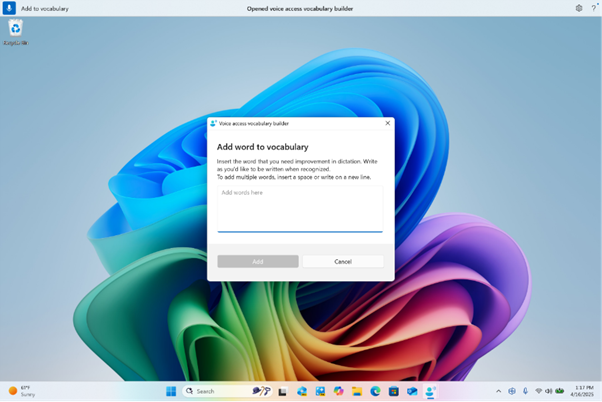
語音訪問詞彙生成器對話框,用於將您自己的單詞添加到詞典中。
透過最新更新探索語音存取的新功能
![語音存取更新視窗,其中包含 [下一步] 和 [立即略過] 按鈕。](../../media/voice-access-updates-window.png)
我們很高興分享一種沉浸式新方式,讓您隨時掌握 Windows 上的語音存取功能。 隨著每次更新,語音存取都會變得更聰明、更快速且更直觀,現在,探索這些新功能就像使用它們一樣順暢。
啟動語音存取後的主要更新後,將立即出現這個新的更新視窗,突出顯示重要功能和改進。 您可以立即查看它或關閉它並稍後通過單擊語音訪問欄上設置菜單中的“新增功能”選項返回它。
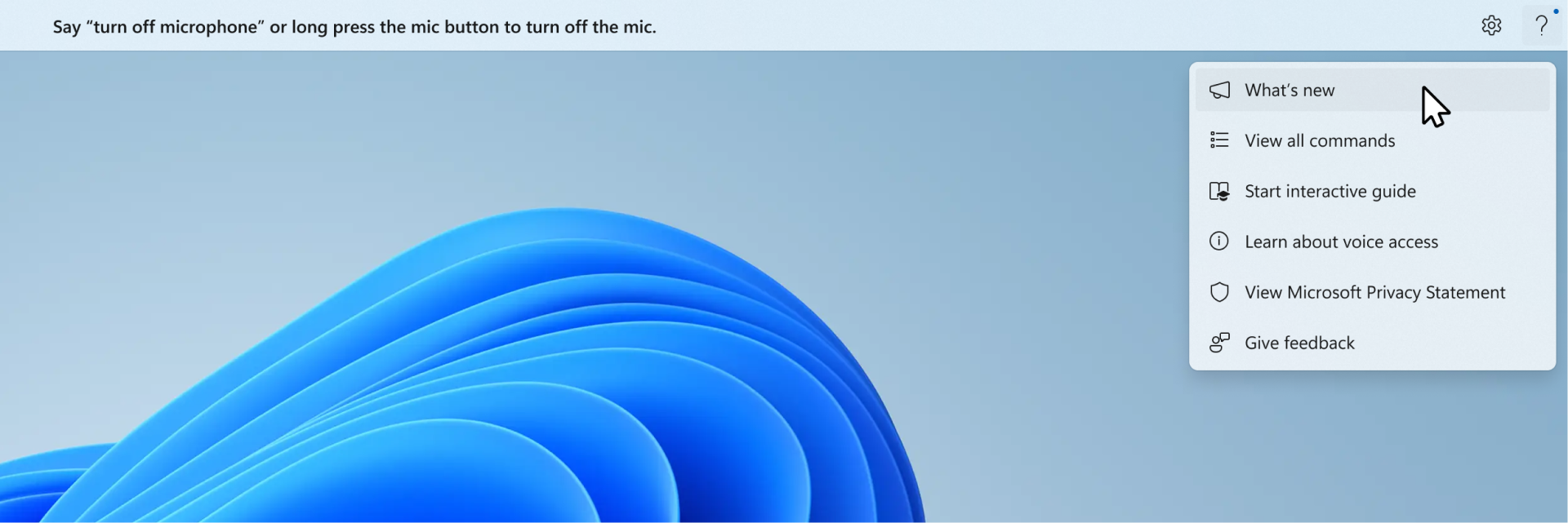
從現在開始,您將永遠不會錯過所有令人興奮的新功能!
拼字 & 修正體驗的改進
我們透過提供更多更好的拼字 & 修正體驗建議來進行改進。 使用者現在可以在整個 VA 工作階段中使用這些功能。 拼寫體驗可讓使用者以更快的速度聽寫字元和整個單字,在 UI 中提供更大的編輯彈性。 這是透過支援更多用於選擇、刪除和文字導航的聽寫命令來實現的。
自動重新啟動以供語音存取
在 Windows 11 中,我們引進了自動重新啟動以供語音存取的功能。 針對行動不便的使用者,此功能可確保語音存取會在發生問題時自動重新啟動,讓他們能夠盡快恢復使用語音存取。 若要重新啟用語音存取,使用者不需要依賴其他輔助技術或第三方的協助。 我們讓自動重新啟動語音存取的當機回報變得更容易,以便小組進行調查並制定修正程式。
Windows Search 的新語音存取命令
我們引進了可直接使用 Windows Search 進行搜尋的新命令。 使用者現在可以說出下列命令,在 Windows 中搜尋他們想要的應用程式或檔案 (「實體」會取代為您想要搜尋的任何應用程式或檔案。)
- 搜尋「實體」,
- 在 Windows 中搜尋「實體」,
- 搜尋「實體」
語音捷徑
您現在可以使用 [語音存取] 中的語音快速鍵功能來建立您自己的命令。 這些命令可以針對單一動作自訂,例如開啟連結,或依序執行多個動作。
- 首先,啟動語音存取並說出「開啟語音捷徑」命令。
- 在 [ 語音] 快速鍵 頁面上,說出 [建立新的命令 ] 按鈕以初始化命令建立。
![含有 [建立新的捷徑] 按鈕的語音捷徑頁面。](../../media/voice-access-shortcuts-page.png)
- 在 [建立新的捷徑 ] 頁面上,聽寫命令的名稱、選擇一或多個動作,然後輸入必要資訊。 如需詳細資料,請移至 [使用語音建立語音存取捷徑]。
注意
這項功能僅適用於英文 - 美國、英文 - 英國、英文 - 印度、英文 - 紐西蘭、英文 - 加拿大,以及英文 - 澳大利亞。
支援多部顯示器上的語音存取
您現在可以在多個顯示器上使用所有語音存取功能。 以前,數字和網格疊加等某些功能僅限於主顯示器。 格線重疊功能已得到改進,可讓您與正在使用的顯示器互動,並在需要時平順地切換到另一個顯示器。 您也可以使用拖放功能在多個顯示器之間移動檔案、應用程式和文件 &。
- 若要切換到另一個顯示器,請叫用方格重疊,然後說出「<監視」>命令。針對您想要聚焦的顯示器使用字母或 北約拼音 識別碼。 例如,說 “B” 或 “Bravo” 都是有效的。以
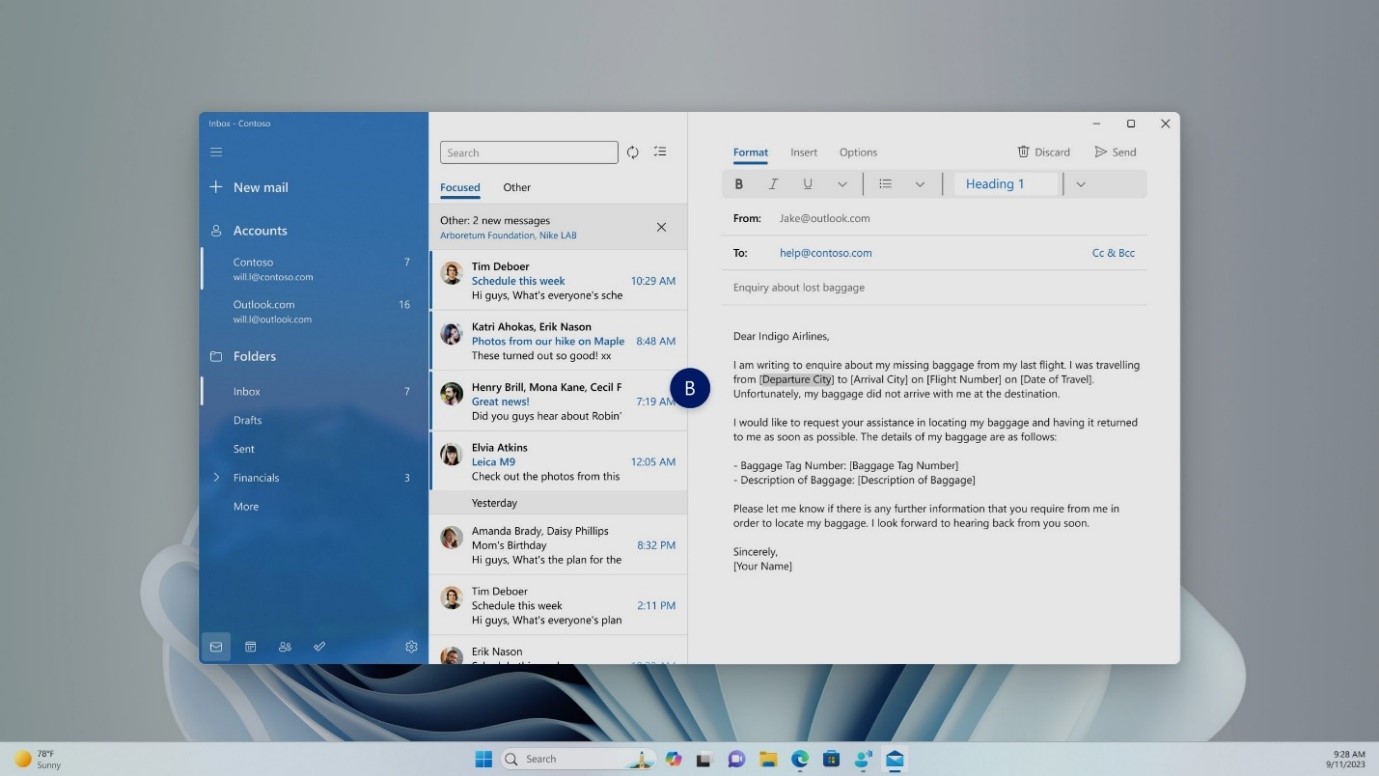
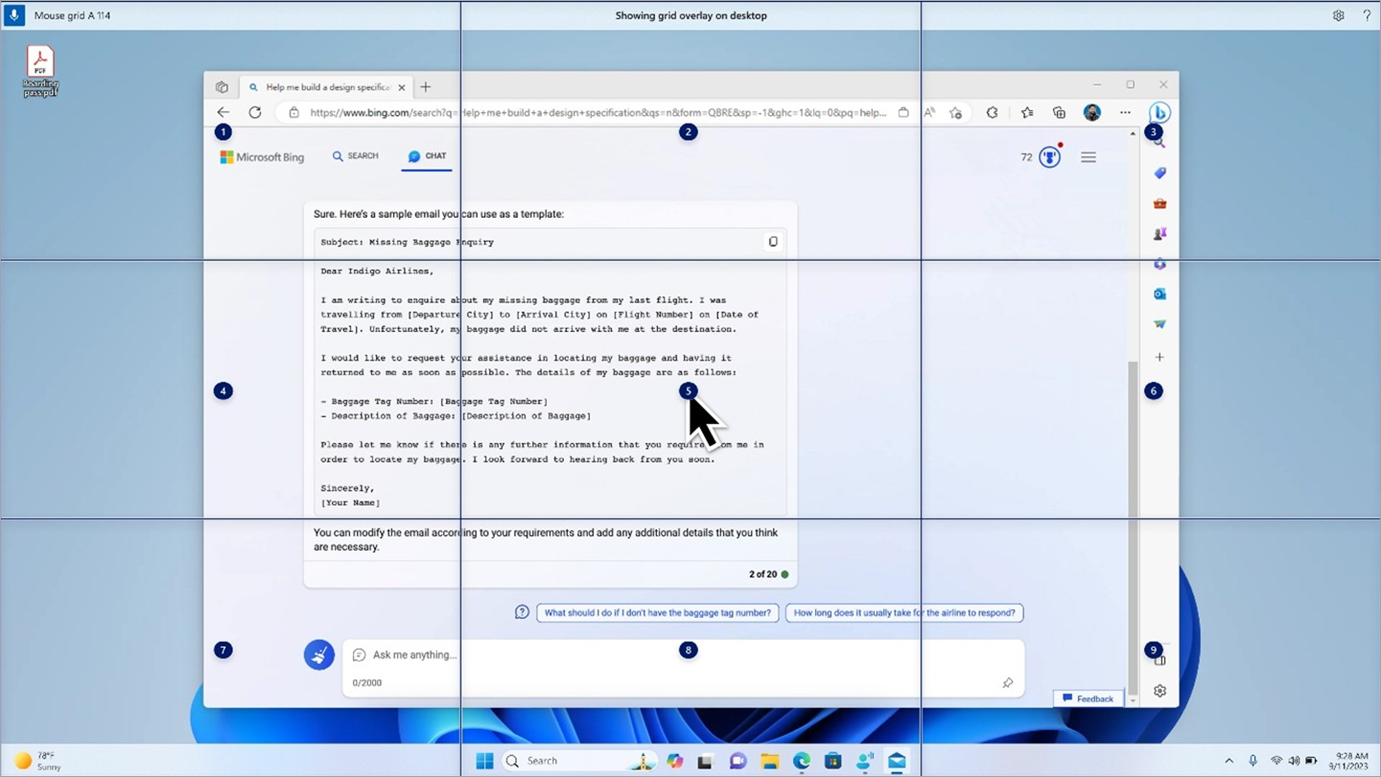
- 您也可以使用快速命令「滑鼠格線<監視器><編號><>」將滑鼠移動到監視器上的特定點。 例如,說「Mousegrid A 114」,將指標指向監視器 A 上的特定點。若要深入了解此功能,請移至 [ 在多顯示器設定上使用語音存取]。
語音存取現在更加直觀和用戶友好
在採用 Snapdragon 支援的 Copilot+ PC 上,[語音存取] 現在可讓您更靈活且自然地執行命令。 通常,語音命令需要固定的語法;如果您沒有使用確切的措辭,命令將無法運作。
例如,在過去,您必須說「開啟 Edge」才能啟動瀏覽器。 如果您說「可以開啟 Edge 應用程式嗎」,則無法辨識該命令。
透過此更新,[語音存取] 現在可瞭解現有命令的多個變化。 您可以說:
- 「你能開啟 Edge 應用程式嗎」
- 「切換至 Microsoft Edge」
- 「請開啟 Edge 瀏覽器」
語音存取將識別您的意圖並相應地執行命令。 不再需要費力記住確切的措辭——只需靈活地說話即可!
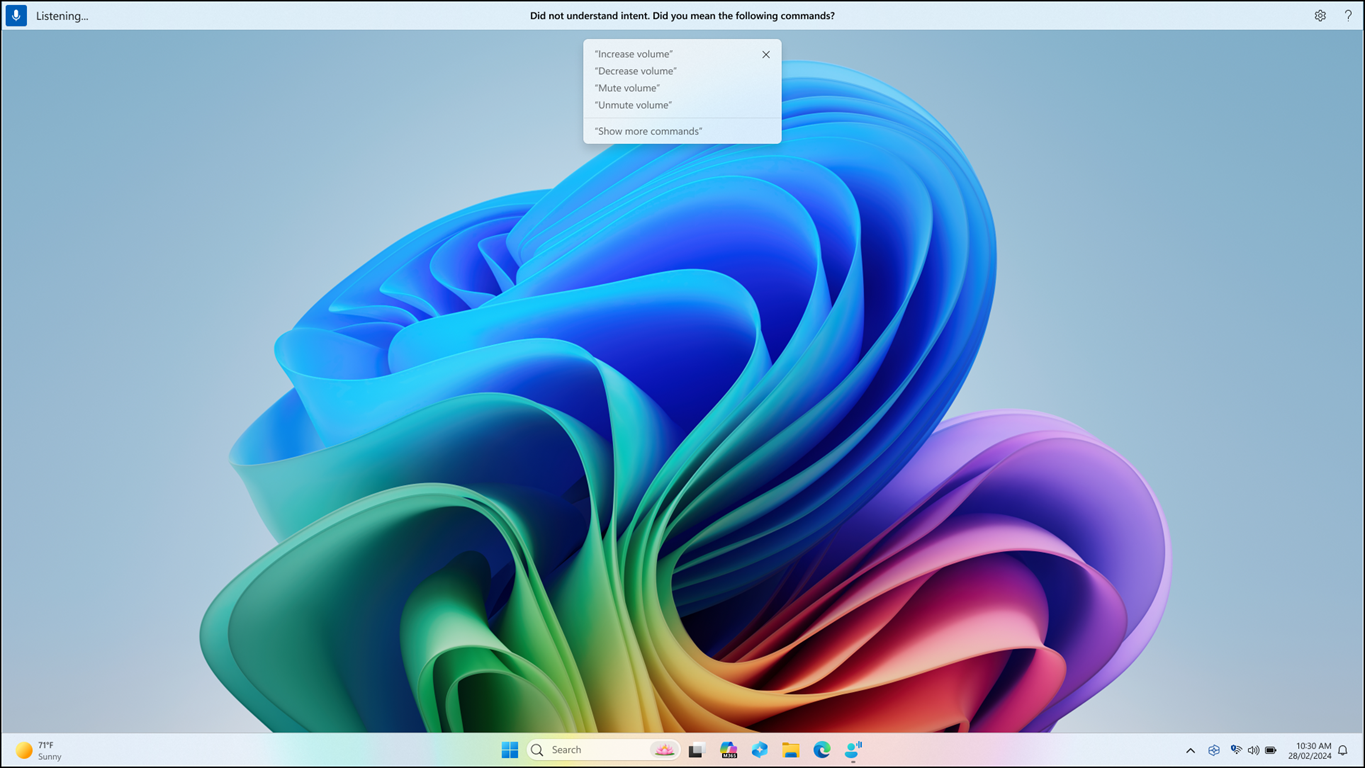
此外,如果無法辨識命令,[語音存取] 會根據您最後一個語句提供即時命令建議,協助您精簡輸入。
中文語音存取
[語音存取] 現在支援中文,為更多使用者擴大可存取性。 您現在可以使用下列中文語言變體的語音命令來瀏覽、聽寫並與 Windows 互動:
- zh-CN (簡體中文 - 中國)
- zh-TW (繁體中文 - 台灣)
透過此更新,會說中文的 Windows 使用者可以享受免持、語音支援的電腦體驗。
全球語言的語音存取
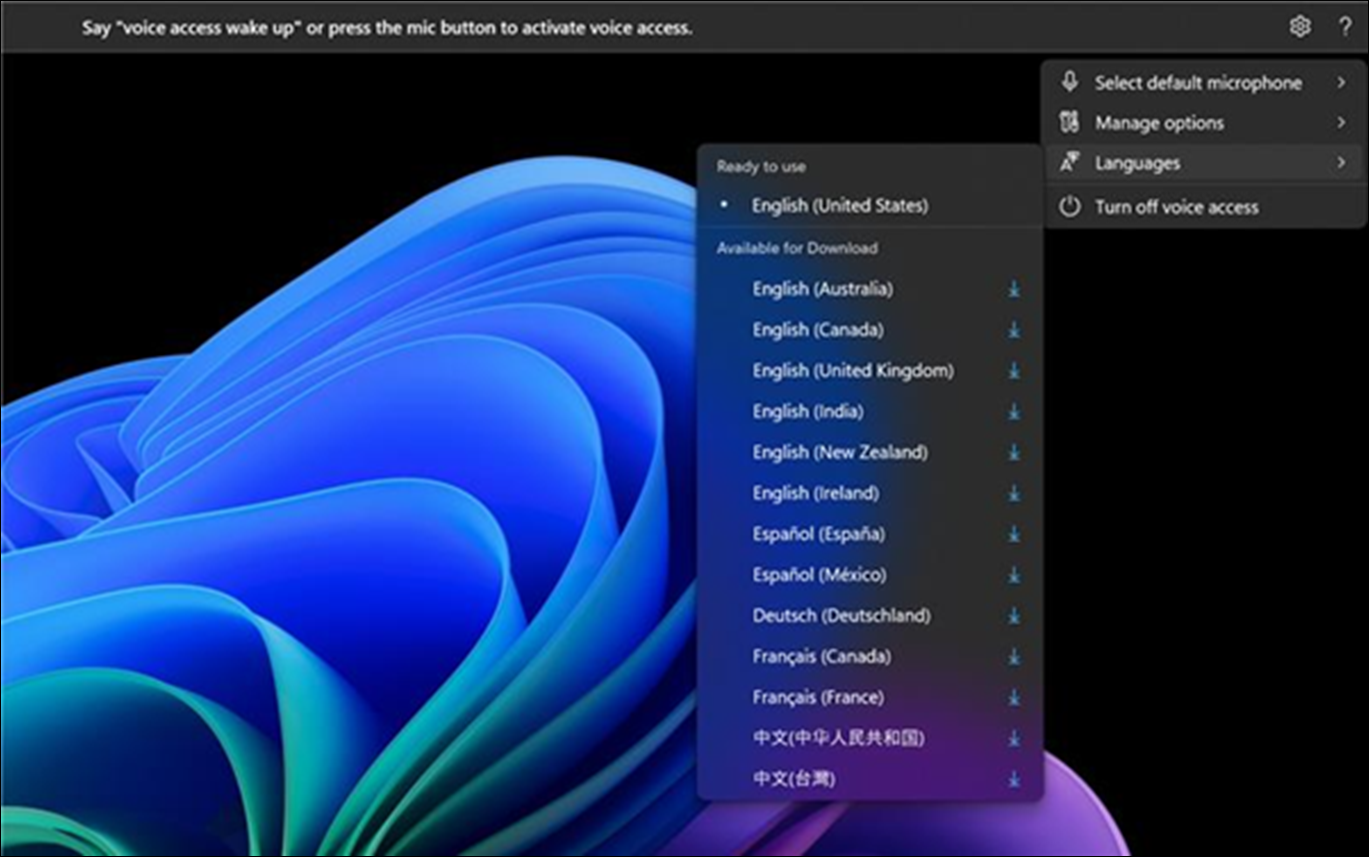
語音存取現在提供其他語言版本,包括中文、德文、西班牙文 - 西班牙、西班牙文 - 墨西哥、法文 - 法國和法文 - 加拿大。
第一次開啟語音存取時,您會收到下載語音模型以啟用語音資料在裝置上辨識的提示。 如果 [語音存取] 找不到符合您顯示語言的語音模型,您仍然可以繼續進行,以使用美式英文的語音存取。
您隨時都可以瀏覽至語音存取列上的 [設定>語言 ],以切換到不同的語言。
為朗讀程式使用者使用語音存取聽寫文字
朗讀程式是 Windows 內建的螢幕朗讀應用程式,現已與語音存取整合。 使用語音存取聽寫文字並聆聽您聽寫的內容。 您也可以使用語音向朗讀程式發出命令,例如「開啟朗讀程式」或「朗讀選取範圍」。
若要存取語音存取所支援的朗讀程式命令的完整清單,請按一下語音存取列上的 [ 說明] 圖示 ,然後選取 [檢視所有命令],然後選擇 [朗讀程式命令]。
注意
若要深入瞭解朗讀程式,請參閱 完整的朗讀程式指南。
有效做法:
- 啟動和設定語音存取,包括下載語音模型。
- 從 [語音存取 說明 ] 功能表朗讀語音存取和朗讀程式命令的清單。
- 變更語音存取麥克風狀態。
- 用語音聽寫文字並聽到聽寫的內容。
無法解決問題的項目:
使用語音存取指南搭配螢幕助讀程式。
核心語音存取功能:
- 使用不同的語音存取命令來完成不同的工作。
- 使用 [按一下] 命令或數字重疊來與畫面上的特定項目互動。
- 使用格線重疊來控制滑鼠指標。
- 在語音存取中使用文字編輯功能,例如校正和拼字。
秘訣
- 按 Alt+Tab 循環顯示開啟的應用程式,並專注於語音存取 UI。
- 如果您未將耳機與螢幕助讀程式搭配使用,語音存取麥克風可能會拾取螢幕助讀程式的音訊輸出,導致不必要的行為。