

本文適用於想要使用其語音利用 Windows 控制其電腦並撰寫文字的人員。 本文是 Windows 協助工具支援 內容集的一部分,您可以在此找到有關 Windows 協助工具功能的詳細資訊。 如需一般說明,請造訪 Microsoft 支援服務首頁。
語音存取是 Windows 11 中的一項功能,可讓每個人僅使用其語音便能控制其電腦並撰寫文字,並且不需要網際網路連線。 例如,您可以使用語音在應用程式之間開啟和切換、瀏覽網頁,以及閱讀和撰寫電子郵件。 如需詳細資訊,請移至 使用您的語音存取控制您的電腦及使用語音撰寫文字。
語音快速鍵可讓您針對經常執行的工作建立自訂命令。
本文內容
語音快速鍵的類型
創建語音快捷方式時,您可以從不同類型的操作中進行選擇,以使您的命令執行特定任務。 [ 建立新的捷徑 ] 頁面的下拉式清單中包含下列動作:使用 ![[執行動作] 中的下拉式清單建立新的捷徑頁面 () 展開。它會顯示已列出的動作類型。](../../media/voiceaccess-type-of-actions.png)
貼上文字和媒體 - 此動作類型可讓您在需要輸入的任何位置貼上文字或媒體區塊,例如您的地址或電話號碼。
開啟資料夾/files/應用程式/URL - 此動作類型在快速存取任何檔案、資料夾、應用程式或網站時很有用,特別是對於多步驟工作,或者如果您想要為標準的 [開啟] 命令建立暱稱。
按鍵盤按鍵- 此動作類型可讓您將任意鍵盤輸入組合指派給命令。 如果您使用螢幕助讀程式,或主要使用鍵盤快速鍵來搭配應用程式 ,例如遊戲,此功能會很有用。
按滑鼠點擊 - 此操作類型允許您執行單次、雙擊和三次點擊,並指定要點擊的元素。 這對於完成多步驟程序很有用。
新增等待時間 — 此動作類型在多步驟程序中很有用,其中某些動作需要比其他動作執行的時間更長。 新增等待時間可確保所有步驟按順序執行,不會重疊,並防止捷徑出現不利結果。
注意
快速鍵可以包含一個動作或多個動作組合,每個快速鍵最多可以有 8 個動作。
建立您的語音捷徑
若要使用語音建立語音捷徑,請遵循下列步驟:
透過說「取消靜音」或「語音存取喚醒」來啟用語音存取。
說「開啟語音捷徑」以移至 [語音捷徑] 頁面。
![含有 [建立新的捷徑] 按鈕的語音捷徑頁面。](../../media/voice-access-shortcuts-page.png)
秘訣
您也可以瀏覽至語音存取列上的 [說明
 ] 按鈕,選取 [檢視所有命令],然後從瀏覽窗格中選取 [語音快速鍵],以存取 [語音捷徑] 頁面。
說「按一下建立新捷徑」以開啟 [建立新捷徑 ] 頁面。
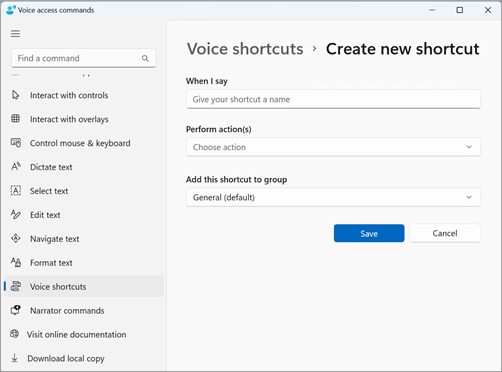
注意
若要探索與畫面上的項目互動的其他方法,請參閱使用 語音與畫面上的項目互動。
說「當我說時按一下」,然後聽寫捷徑想要的名稱。 例如,如果您想要建立輸入住家地址的捷徑,請說「地址」。
說「按一下執行動作」以展開 [選擇動作 ] 下拉式清單。
然後,說「按一下 您的動作類型」以選取捷徑想要的動作類型。 例如,若要讓捷徑輸入你的住家地址,請說「按一下,貼上文字和媒體」。
![使用標題為 [地址] 的捷徑建立新的捷徑頁面。動作類型選取為 [貼上文字和媒體]。選取動作類型為 [貼上文字和媒體] 之後,會開啟一個輸入位址的編輯方塊。](../../media/voice-access-paste-text-and-media.png)
同樣地,說「按一下貼上文字和媒體」,將焦點放在 [貼上文字和媒體 ] 編輯方塊上。
在編輯方塊中聽寫 您的地址 ,或使用編輯方塊中的 [ 貼上 ] 按鈕貼上文字。
![建立新的捷徑頁面,並在 [貼上文字和媒體] 編輯方塊中填入範例位址。這是一個例子,可以將 Address 保留為 shorctcuty。](../../media/voice-access-your-address-edit-box.png)
注意
此步驟可能會因動作類型而異。
說「按一下套用」以確認您的自訂動作。
若要在捷徑中新增更多動作,請說「按一下加入下一個動作」,然後選擇您要新增的動作。
注意
語音存取快速鍵可將多個動作串結在一起,以執行更複雜的快速鍵。
根據預設,捷徑會儲存在 [一般] 群組中。 若要建立新的群組:
- 在 [建立新捷徑 ] 頁面上,說「按一下將此捷徑新增至群組」以展開 [將此捷徑新增至群組 ] 元素。
- 說「按一下建立新群組」以專注於 [建立新群組 ] 編輯方塊,並聽寫您想要提供給新群組的名稱。 例如,若要為地址捷徑建立新群組,請在焦點位於 [建立新群組 ] 編輯方塊時說出「個人資訊」。
- 說「按一下新增」以將新群組新增到清單。
若要儲存捷徑,請說「按一下儲存」。 您的捷徑會出現在 [語音捷徑] 主頁面上的 [建立新捷徑] 按鈕下方。
![顯示快速鍵自訂群組的 [語音捷徑] 頁面。[地址] 捷徑是巢狀於個人資訊群組底下。](../../media/voice-shortcuts-page-with-personalized-groups-of-shortcuts.png)
注意
語音快速鍵目前提供英文 - 美國、英文 - 英國、英文 - 印度、英文 - 紐西蘭、英文 - 加拿大和英文 - 澳大利亞。
管理您的語音捷徑
建立捷徑後,捷徑會出現在 [ 語音捷徑] 頁面上。 您可以使用下列步驟編輯和管理它們:
說「開啟語音捷徑」以存取您的捷徑。
若要啟用或停用快速鍵:
- 在 [語音存取快速鍵] 頁面上說出「切換您的捷徑名稱」,以開啟或關閉捷徑。 例如,針對地址捷徑,說「切換地址」。
若要編輯捷徑中的名稱或動作:
- 說出「按一下 您的捷徑名稱」,然後按一下語音捷徑切換開關旁的箭號圖示
 ,即可查看捷徑的編輯頁面。
 - 如果不再需要捷徑,您可以選取編輯頁面上的 [ 刪除 ] 按鈕來刪除。
- 說出「按一下 您的捷徑名稱」,然後按一下語音捷徑切換開關旁的箭號圖示
另請參閱
針對身心障礙使用者提供的客戶技術支援
Microsoft 盡最大的努力為所有客戶提供最佳的體驗。 如果您是殘疾人士或有任何協助工具相關問題,請連絡 Microsoft 殘疾人士 Answer Desk 以取得技術協助。 殘疾人士 Answer Desk 支援小組受過許多常用輔助技術的訓練,並可提供英文、西班牙文、法文和美國手語的協助。 請移至 Microsoft 殘疾人士 Answer Desk 網站,了解您所在地區的連絡人詳細資料。
如果您是政府、商業或企業使用者,請連絡 企業身心障礙人士 Answer Desk。