

本文適用於想要使用其語音利用 Windows 控制其電腦並撰寫文字的人員。 本文是 Windows 協助工具支援 內容集的一部分,您可以在此找到有關 Windows 協助工具功能的詳細資訊。 如需一般協助,請造訪 Microsoft 支援服務主頁。
使用語音連線,透過物品名稱或數字疊加與螢幕上的物品互動。 例如,你可以用語音指令點擊或雙擊物品,或將焦點移到物品上。 如需語音存取指令清單,請前往 語音存取指令清單。
語音存取是 Windows 11 中的一項功能,讓每個人都能僅用語音控制電腦並撰寫文字,且無需網路連線。 例如,您可以使用語音在應用程式之間開啟和切換、瀏覽網頁,以及閱讀和撰寫電子郵件。 如需詳細資訊,請移至 使用您的語音存取控制您的電腦及使用語音撰寫文字。
語音存取可在 Windows 11、22H2 及更新版本中提供。 欲了解更多關於 Windows 11 22H2 新功能及如何取得更新,請參閱「近期 Windows 更新的新內容」。 不確定擁有的是哪個 Windows 版本? 請參閱:尋找 Windows 版本。
本主題內容
透過名稱與 UI 項目互動
如果你知道物品名稱或能在螢幕上看到,就可以用這個名稱作為參考,直接與物品互動。
| 若要這麼做 | 請說出 | 範例 |
|---|---|---|
| 選取項目。 | 「點擊 <物品名稱>」或「點擊 <物品名稱>」 | 「點擊開始」或「點擊取消」 |
| 按兩下某個項目。 | 「雙擊 <項目名稱>」 | 「雙擊回收筒」 |
| 將焦點放在項目上。 | 「專注於 <物品名稱>」 | 「專注於回收桶」 |
我一定要說整個商品名稱嗎?
語音連線支援部分配對。 如果項目名稱是多個獨立詞彙的組合,你可以在指令中只提供一個或多個獨立詞,語音存取會進行部分匹配。
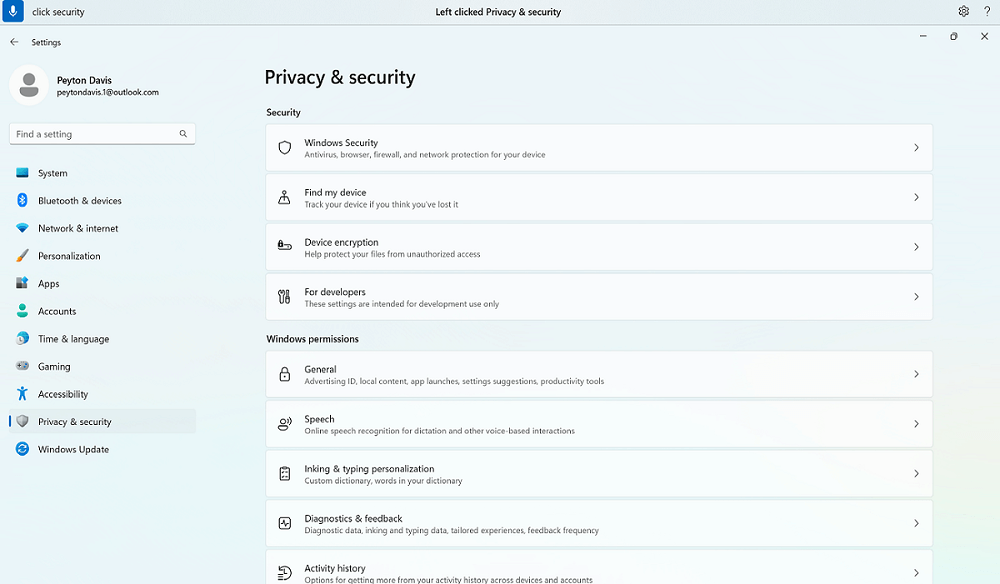
例如,在 Windows 設定 應用程式中,選擇 隱私 & 安全,你可以選擇「點擊隱私」或「點擊安全」,語音存取會自動辨識正確的選項。 你可以說物品名稱中的任何單字,但必須是獨立的單字。
如果物品名稱裡有特殊字元呢?
如果物品名稱中有特殊字元,你可以將字元或符號名稱作為指令的一部分,或直接說出物品名稱而不使用特殊字元。
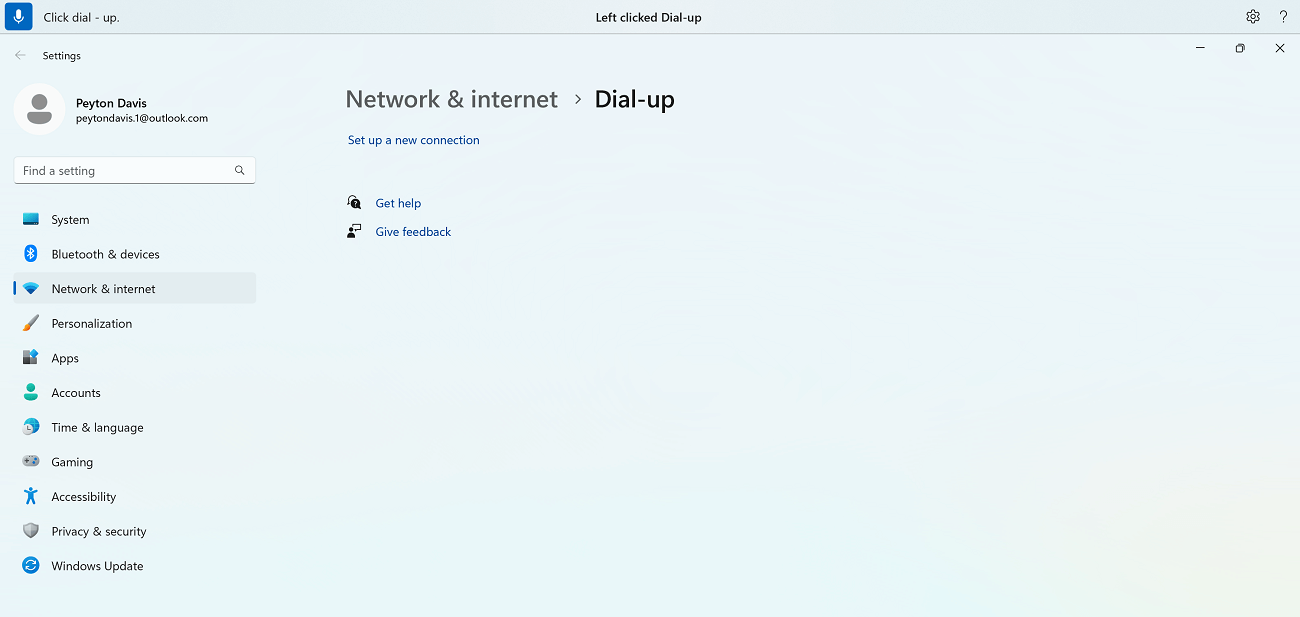
例如,在 Windows 網路 & 網路 設定中,若要設定撥號上網連線,請選擇「點擊連字號上網」以選擇 撥號選 單。 語音存取會把它當作選單名稱,並找到對應的項目。 或者,你也可以直接說「點擊撥號上網」。
如果物品名稱裡有數字怎麼辦?
如果物品名稱中有數字,你可以將該數字作為指令的一部分使用。
例如,在 計算機 應用程式中,點擊數字7時,你可以說「點擊7」,語音就能找到匹配的項目。
注意
你也可以用「點擊 <名稱>」指令來處理 UI 項目,這些項目是獨立的單字,且沒有空白分隔。 例如,若要與「Presentation7」這個檔案互動,請說「Click Presentation seven」。
如果有多個指令的匹配怎麼辦?
如果你的指令產生多個可能匹配的物品,語音連線會為每個物品附加一個號碼,並要求你選擇想要互動的物品。
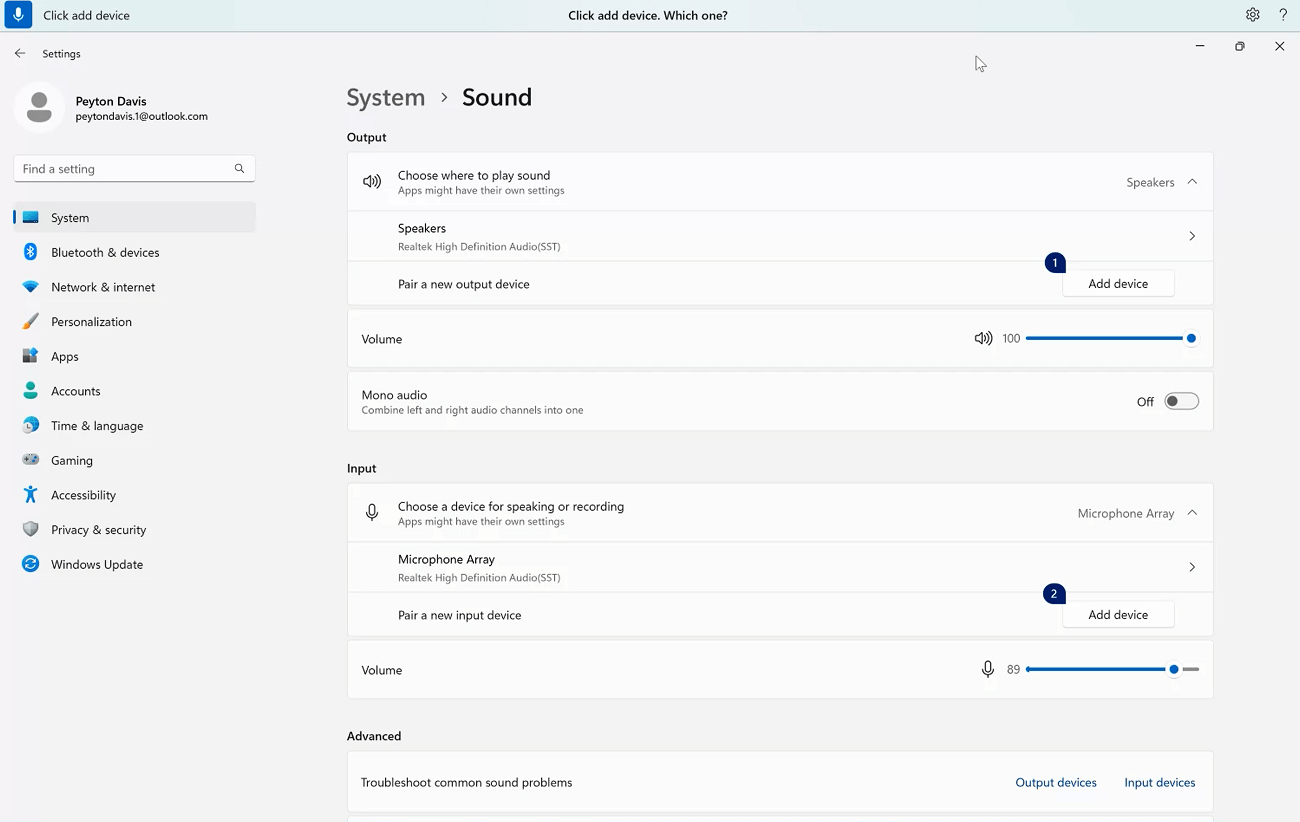
例如,在 Windows 音效 設定中,要新增音訊輸入裝置,請選擇「點擊新增裝置」。此時語音存取會在螢幕上識別兩個 新增裝置 按鈕,一個位於 輸入 區,另一個位於 輸出 區。 語音接著會在配對上貼上編號標籤,並提示你選擇想點擊的按鈕號碼。
秘訣
如果你還是無法用名稱來操作 UI 項目,可以試試看數字疊加層或格子疊加層。 欲了解更多格子覆蓋資訊,請參閱「 使用滑鼠配語音」。
如何?與滑桿互動?
你可以用特定的語音存取指令來移動滑桿。
| 若要這麼做 | 請說出 | 範例 |
|---|---|---|
| 將滑桿往上、下、左或右移動特定距離。 | 「滑 <桿名稱><方向><移動次數> 」 | 「將亮度往右移動四次」 |
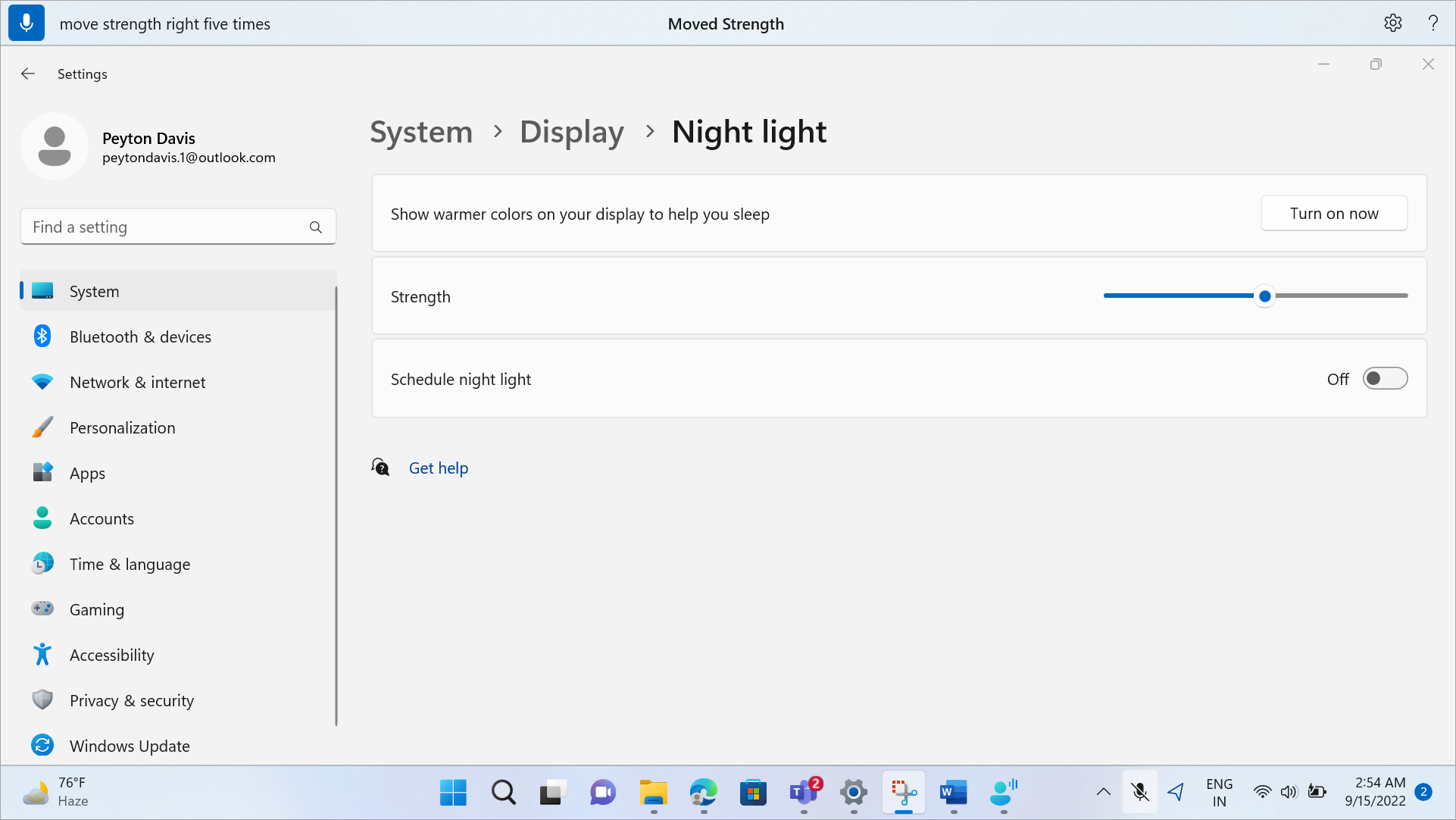
例如,在 Windows 夜燈 設定中,要移動 強度 滑桿以增加夜燈強度,你可以說「向右移動五次強度」。
秘訣
如果你無法用名稱操作滑桿,試著用數字疊加。
用數字疊加介面來互動 UI 項目
如果你不確定螢幕上某個物品的名稱,可以使用數字疊加層來與該物品互動。 當你開啟覆蓋層時,螢幕上的物品會被標記為編號標籤,然後你可以說出對應物品的數字來互動。
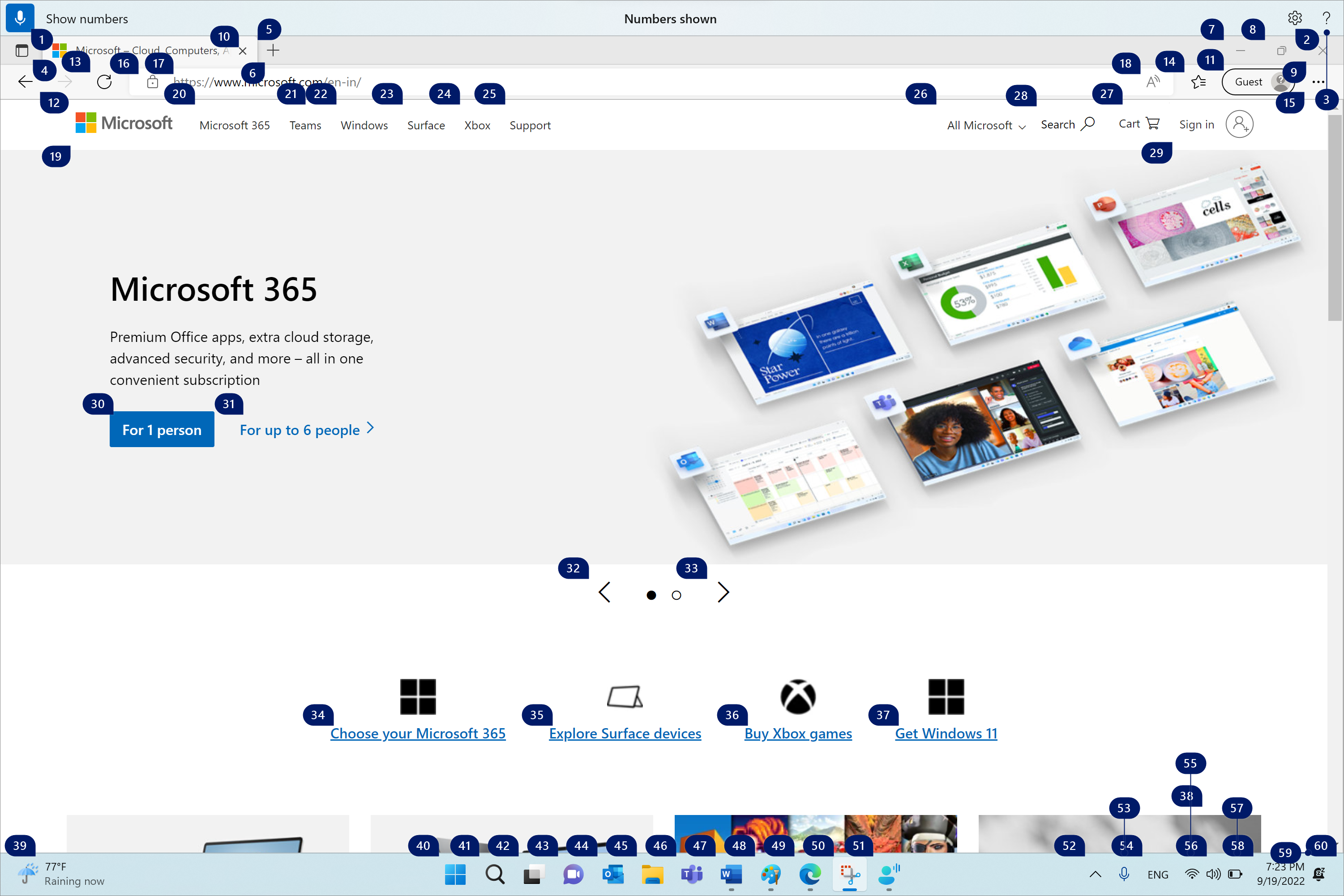
當你選擇編號項目時,編號疊加會自動被忽略。 如果你成功執行語音指令或使用滑鼠鍵盤,這些指令也會被忽略。
舉例來說,如果你在 Microsoft Edge 上工作時開啟了數字疊加,然後說「切換到 Word」,語音存取會透過 Microsoft Edge 忽略數字,直接打開 Word。
注意
數字疊加在主螢幕上效果最佳。 如果你嘗試在次要螢幕或副螢幕的應用程式上使用覆蓋層,你會看到錯誤訊息。
| 若要這麼做 | 請說出 | 範例 |
|---|---|---|
| 節目編號疊加。 | 「節目號碼」 | |
| 顯示號碼疊加在這裡、各處、特定應用程式或工作列。 | 「節目數字 <範圍>」 | 「在此顯示數字」 「到處都是表演號碼」 「在任務列上顯示數字」 「在記事本上顯示數字」 |
| 拿掉數字重疊。 | 「隱藏號碼」或「取消」 | |
| 選取已編號的項目。 | 「點擊數字」或「<數字<>」> | 「點擊三」 「三」 |
注意
如果你想互動的 UI 項目在使用「顯示數字」指令時沒有編號標籤,請用格子覆蓋層將滑鼠指標移到該物件,然後使用「點擊」指令。 更多資訊請參閱「 使用滑鼠配語音」。
另請參閱
針對身心障礙使用者提供的客戶技術支援
Microsoft 盡最大的努力為所有客戶提供最佳的體驗。 如果您有身心障礙或無障礙相關問題,請聯絡 Microsoft 殘障服務 台尋求技術協助。 殘疾人士 Answer Desk 支援小組受過許多常用輔助技術的訓練,並可提供英文、西班牙文、法文和美國手語的協助。 請移至 Microsoft 殘疾人士 Answer Desk 網站,了解您所在地區的連絡人詳細資料。
如果您是政府、商業或企業用戶,請聯絡 企業殘障諮詢台。