
重要
Microsoft Stream 支援文章即將遷移! 隨著我們將 Microsoft 365 影片工具統一至 Clipchamp 品牌,這些文章很快將成為 Clipchamp 支援集合的一部分。 請參閱此公告以深入了解。
重要
此功能目前可供所有使用者使用,最終會成為 Teams 進階版的一部分,且只有擁有 Teams 進階版授權的使用者才能使用。 如需詳細資訊,請參閱適用於 Microsoft Teams 的 Teams 進階版附加元件。
已儲存至 Clipchamp 的 Teams 會議錄製內容現在將包含自動產生的章節。 這些資訊是根據會議資料建立,會在會議上傳至 SharePoint 之後不久顯示。
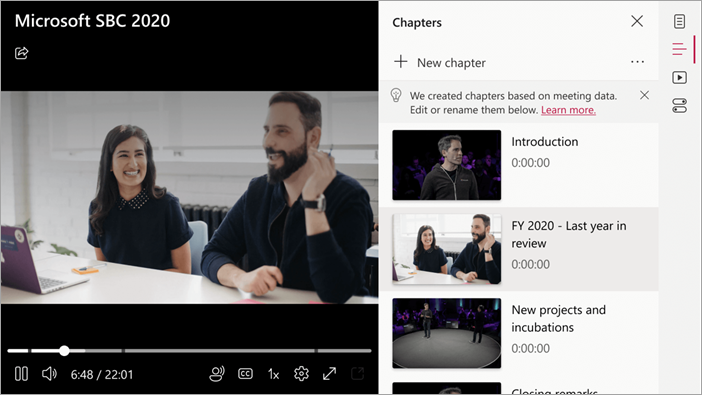
章節標記會出現在視訊框架下方。 [內容] 面板可以顯示在旁邊。
修改章節
有了適當的編輯權限,您可以查看和編輯章節標題、開始時間等 - 如果需要,可以選擇完全刪除或替換所有內容。 如需如何新增、編輯和刪除章節的詳細資訊,請參閱: 在 Clipchamp 上搭配影片使用手動章節。
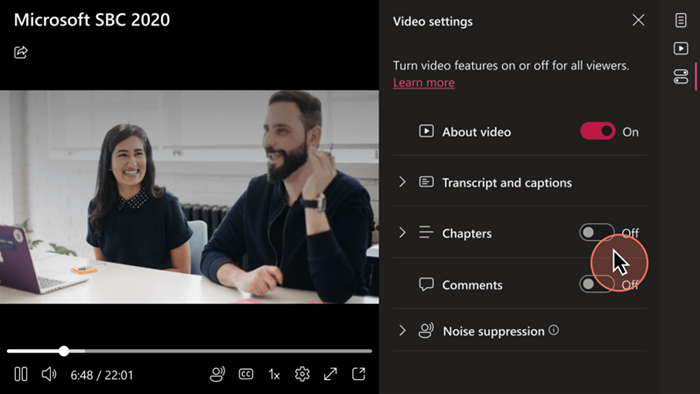
若要隱藏章節,只需在影片設定中將其關閉即可。
使用您的意見反應協助我們改進章節
您可以就您對影片章節的整體印象提供寶貴的回饋。 意見反應投票功能會出現在 [章節 ] 面板底部附近。
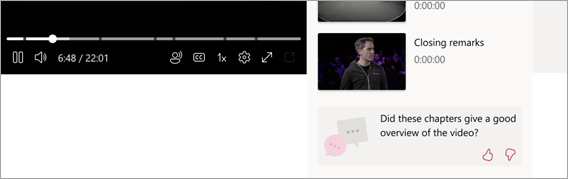
當系統提示時,您可以按一下以開啟 [ 提供意見反應 ] 表單。 然後,在彈出視窗中,選擇任何適用的原因,並選擇性地在文字方塊中提供其他想法。