

以下是一些建議,如果你的影片無法匯出,或在 Clipchamp 影片編輯器中匯出速度非常慢,該怎麼做。
注意
你可以在Clipchamp中嘗試這些建議,針對個人帳號 (你用個人或家庭Microsoft帳號) 存取的版本,以及在Clipchamp工作或學校帳號 (用你組織或學校) 發放的Microsoft帳號存取的版本。 請注意,在 Clipchamp 的工作/學校版本中,如果組織管理員停用某些瀏覽器設定,文章提到的某些設定可能無法使用。
解決影片匯出問題的建議
如果你使用的是 Windows 版 Clipchamp 桌面應用程式,請重新啟動它。 如果這方法沒幫助,可以試著在 Chrome 或 Edge 瀏覽器視窗中存取Clipchamp, (個人版的 Clipchamp 透過 app.clipchamp.com,工作版的 Clipchamp 則透過工作 OneDrive/SharePoint 帳號(m365.cloud.microsoft/launch/clipchamp) )。
如果你在瀏覽器中使用 Clipchamp,請避免在匯出過程中瀏覽其他分頁或視窗——如果你切換到其他視窗或分頁,瀏覽器可能會降低處理其他開啟頁面的優先順序,匯出可能會變慢甚至停止。 此外,
- 請確保 Chrome 或 Edge 已更新到最新版本。
- 在 Chrome 或 Edge 中清除瀏覽器快取。 在「清除瀏覽資料」選單中,選擇 所有時間 和 快取的影像與檔案。 在清除快取前, 請確認你還保留著原始媒體檔案 (你加入專案) 的影片、音訊和影像檔案,因為你可能需要 重新連結檔案 ,因為重新開啟編輯專案時。
- 重新啟動瀏覽器。
- 關閉其他瀏覽器分頁或視窗以釋放記憶體。
- 避免在瀏覽器的無痕模式下使用 Clipchamp, (如果你打開無痕視窗並用其中存取Clipchamp,那你就是在無痕模式) 運行。
- 試著暫時停用部分或全部瀏覽器擴充功能。
- 關閉電腦上的其他應用程式。
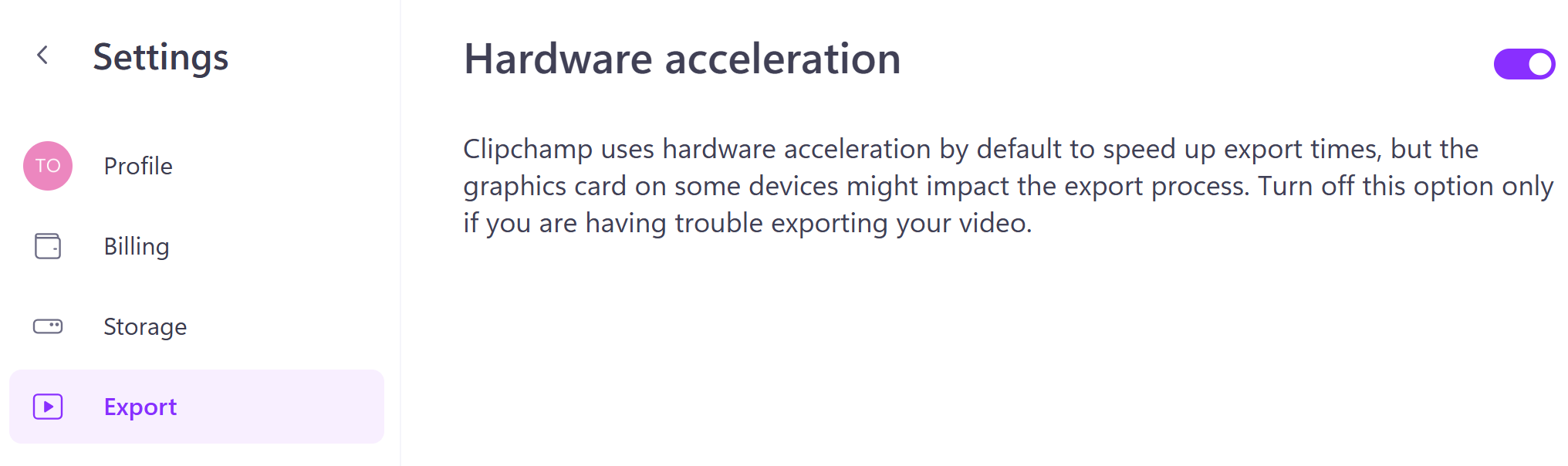
- [僅限個人版本]在 Clipchamp 設定的設定>匯出處關閉硬體加速。
Clipchamp 預設使用硬體加速來加快匯出速度,但某些裝置的顯示卡可能會影響匯出過程。 如果你匯出影片時遇到困難,請關閉這個選項。
- 檢查電腦顯示卡驅動程式的更新。
- 如果你用的是 Mac,請檢查你的 Mac 系統軟體是否是最新的。
- 如果你用的是 Chromebook,請檢查 你的 Chrome 作業系統是否是最新的。
- 如果你用的是 PC,可以從你顯示卡製造商的網站(例如 Intel、 NVIDIA 或 AMD)查詢並下載驅動程式更新。
檢查你的作業系統是否有更新,如果有的話安裝。
如果你使用的是較舊的 Windows 版本,請升級到 Windows 11(如果你的裝置支援的話)。
如果這些建議都沒用,而你又用的是 Chrome 裡的 Clipchamp
Chrome 團隊已停用部分顯示卡驅動程式,因為這會讓 Chrome 不穩定甚至當機,因此我們一般不建議更改此設定。 不過,如果你願意嘗試,可以在新的瀏覽器分頁 chrome://flags/#ignore-gpu-blocklist 開啟這個旗標,這樣所有顯示 (GPU) 驅動程式都能使用。 請注意,這可能會導致 Chrome 變得不穩定。 如果你發現任何問題,可以再停用這個旗標。
其他出口失敗的原因與可能的解決方案
影片仍可能無法匯出的最常見原因包括:
- 這段時間相當長 (超過10分鐘) 對你使用的電腦來說太長,無法處理。
- 其中一個或多個輸入檔案已經損壞。
如果你有另一台電腦、不同的 CPU 和顯示卡,還有更多記憶體可用,可以試著打開並匯出你的專案。 注意: 為此,您必須攜帶輸入檔案,請參閱: 在另一台電腦上製作影片。
你也可以嘗試壓縮專案中使用的大型影片檔案,然後再加入壓縮後的 MP4 檔案。
另一個你可以嘗試的方法是用 Handbrake 等工具轉換輸入影片檔案,然後在 Clipchamp 中使用新的 MP4 版本。
或者,你可以試著把一支較長的影片拆成幾個較短的,看看是否能匯出。 你可以透過在 Clipchamp 首頁複製這個麻煩專案,進入每個複製的版本,移除不同的片段,並嘗試對剩餘的每個部分進行匯出流程來達成。
例如,為原始影片的三分之一製作一份副本,為接下來三分之一製作一份,最後三分之一再製作一份。 如果匯出這些片段仍失敗,可能表示該區段的某個媒體檔案有問題。 轉換可能造成問題的媒體檔案會很有幫助。
給較懂技術的人的額外建議
以下清單包含了如果你願意嘗試更詳細的故障排除,並且熟悉瀏覽器與電腦運作的技術層面,可以嘗試的步驟。
只有在瀏覽器中使用 Clipchamp、文章其他部分的故障排除步驟都沒幫助,且你熟悉瀏覽器的技術細節時,才可以嘗試這些方法。
修復邊緣 [1][2][3]
- 進入設定/應用程式,並「修改」Edge 安裝
- 修復會重新下載並重新安裝 Edge。
更新網路 (介面卡) 驅動程式
暫時關閉第三方防毒軟體 (但保持作業系統的防毒軟體)
- 僅建議作為臨時修復或故障排除目的,檢查 Clipchamp 的某些部分是否被你安裝的第三方防毒程式阻擋
還原任何已套用的 CPU 超頻
重設所有 Chrome/Edge 旗標 [2]
- 在導覽欄 (網址) ,輸入
chrome://flags或edge://flags - 點選 全部重設
- 在導覽欄 (網址) ,輸入
關閉硬體加速 [3]
- 在導覽欄 (網址) ,輸入
chrome://settings/system或edge://settings/system/systemSubPage#GraphicsAcceleration - 切換「使用圖形加速」開關
- 重新啟動瀏覽器
- 試試 Clipchamp 的影片匯出功能
- 請注意,在瀏覽器設定中做此調整可能會導致其他網站出現意外行為。 如果你發現這些問題,請把圖形加速開關切換回去
- 在導覽欄 (網址) ,輸入
重設瀏覽器中的所有設定 [1][2]
- 在導覽欄 (網址) ,輸入
chrome://settings或edge://settings - 點選側邊欄的重置設定
- 點選 「重置設定」回到預設值
- 在導覽欄 (網址) ,輸入
停用所有擴充功能
- 在導覽欄 (網址) ,輸入
chrome://extensions/或edge://extensions/ - 取消勾選所有擴充功能
- 在導覽欄 (網址) ,輸入
[1] 可能需要重新驗證 Clipchamp 及其他你可能登入的網站中現有的會話
[2] 可能會根據開啟的實驗旗標不同,導致瀏覽器行為有所改變
[3] 可能會改變瀏覽器效能
聯絡 Clipchamp 客服
如果以上建議都無效,且你不介意將輸入檔案分享給我們的客服團隊,我們可以分析無法匯出的專案,嘗試找出問題並修復。 如果你想這麼做,請 聯絡我們的客服團隊。
注意
如果你使用 Clipchamp 管理工作帳號,與個人帳號 Clipchamp 提供的支援選項不同。 直接聯絡客服團隊並分享媒體檔案,僅在 Clipchamp 個人版本中提供。