

重要
本文資訊適用於個人帳號的 Clipchamp 影片編輯器。 在 Clipchamp 的工作與學校版本中,編輯專案中的媒體資產會儲存在 OneDrive/SharePoint 中。
什麼是內容備份功能?
預設情況下,Clipchamp 會直接從電腦存取你新增到專案的媒體檔案,並在本地處理。
我們的 內容備份 功能提供自動備份檔案到我們安全的線上儲存空間。
為什麼內容備份有用?
啟用內容備份有多項好處,包括:
- 不會有遺失檔案或專案的風險。 即使你電腦上的原始媒體檔案遺失、編輯或刪除,只要啟用內容備份,你仍能存取並操作你的專案。
- 不能重新連結。 在使用 Clipchamp 專案且未啟用備份時,有時會被要求從電腦重新連結原始媒體檔案。 開啟內容備份後,你就不用擔心重新連結的問題。
- 從任何電腦存取編輯專案。 你不必手動移動媒體檔案並在新電腦上重新連結,而是能在任何電腦上登入 Clipchamp 帳號,立即繼續編輯。
我需要用內容備份來儲存我的專案嗎?
否。 如果你選擇不使用內容備份,你的編輯內容仍會被保存,且你之後回頭繼續修改專案時,仍然能繼續。
不過, 你必須將所有原始媒體檔案 (你加入專案) 的影片、圖片和音訊檔案 保存在電腦上 ,以備需要重新連結時使用。 如果你刪除或更改檔案,且檔案沒有備份到雲端,Clipchamp 就無法恢復。
除非你帶著媒體檔案,像是用 USB) (手動重新連結,否則你也無法 在其他電腦上做專案。
如何在專案中備份內容
1. 升級至包含該功能的方案
Clipchamp 的付費高級方案包含內容備份功能,如果你還沒加入這個方案,請點擊編輯器右上角的升級按鈕,然後依照提示完成結帳。
2. 選擇專案中的雲端圖示
在左上角專案標題旁邊,你會看到一個雲圖示,中間有條線。 這表示你目前專案中的檔案沒有備份。
3. 啟用內容備份
點擊有條線穿過的雲圖示。 在出現的下拉選單中,選擇 開啟內容備份。
4. 等待你的檔案備份完畢
你的檔案會開始上傳。 你可以在這過程中繼續編輯,但不要關閉專案或 Clipchamp 開啟的瀏覽器分頁。
要查看上傳進度,請點擊雲端圖示。
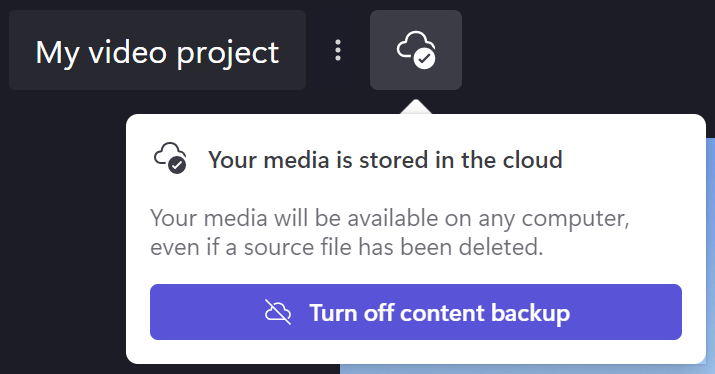
當你的檔案上傳完成後,你會看到 一個帶有勾選的雲朵圖示。 這表示你可以離開專案,或關閉編輯器或瀏覽器,知道你的檔案已安全地備份在雲端。
注意
你的檔案只會儲存在你啟用內容備份的專案中。 若要將檔案存入其他專案,你需要依照上述流程開啟那些專案並啟用此功能。
如何停用內容備份
要在專案中停用內容備份,請選擇專案名稱欄位旁的雲端圖示,然後選擇 關閉雲端儲存。
你會被要求確認是否想停止備份內容。 點擊 移除檔案備份。
你會看到通知,告訴你有幾天時間可以撤銷這個決定——在這段時間內,你的檔案仍會被儲存,你可以恢復。 過了這段時間後,線上備份將被刪除,你必須依賴重新連結本地的原始媒體檔案,才能繼續編輯專案。