
重要
國家公共資料外洩事件暴露了個人資訊,包括姓名、地址及社會安全號碼。 了解如何保護自己,以及 Microsoft Defender 如何協助防止詐騙。 參見: 全國公共資料外洩:你需要知道的資訊。
Microsoft Defender 幫助保護整個家庭。 當家庭成員與家庭組織者分享裝置的安全狀態時,組織者可以在 Microsoft Defender 儀表板的「其他裝置」畫面上看到該狀態。 如果該裝置出現問題,主辦方可以主動聯繫該家庭成員,提出協助。
重要
此功能僅提供給 Microsoft 365 家用版訂閱者。
在 Microsoft Defender 中,家庭群組是你在 Microsoft 365 家用版帳戶中指定為家庭的一群人。
預設情況下,安裝 Microsoft Defender 的成年家庭成員不會與他人分享其裝置安全狀態。 13歲及以下安裝 Microsoft Defender 的兒童,裝置安全狀態會自動與家庭組織者共享,且無法關閉分享。
誰是家庭召集人?
建立 Microsoft 365 家用版帳號的人扮演家庭組織者的角色。 當他們與他人分享 Microsoft 365 家用版帳號時,可以選擇將該人指定為組織者、成人或兒童。
與家庭組織者分享安全狀態
安全狀態是在帳號層級共享的,也就是說,如果你從任何裝置分享安全狀態,所有安裝了 Microsoft Defender 的裝置的安全狀態都會與你的家庭組織者共享。
重要
這也代表如果你拒絕從任何裝置分享安全狀態,任何先前共享的裝置都會停止被分享。
在Microsoft Defender中,選擇標題欄右側的「更多」按鈕 (......) ,並選擇「家庭分享」。
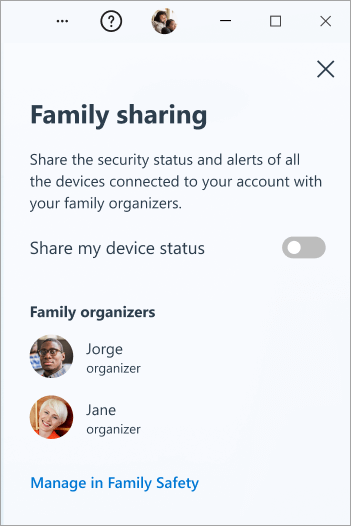
將 [共用我的裝置狀態] 切換開關從關閉滑動到開啟。
如果您改變心意,想要停用共用,只要回到 [家庭共用]窗格,將切換開關滑動回關閉。
查看家庭裝置的狀態
如果您是家庭組織者,任何選擇分享其安全狀態的兒童或成年家庭成員的裝置,將自動顯示在您的 Microsoft Defender 儀表板的「其他裝置」畫面中。
注意
如果您的家人在某裝置上登出 Microsoft Defender,該裝置將在 60 天後自動從您的儀表板中移除。
如果家人的裝置發現問題,你可以聯絡該家庭成員。