
在 Microsoft Edge 中列印
Microsoft Edge 提供無縫的瀏覽體驗,並配備多種工具與功能。 其中一項重要功能是能直接從瀏覽器列印網頁。 本文將探討 Microsoft Edge 列印的各個面向。
要解決 Microsoft Edge 的列印問題,請參考 「Microsoft Edge 列印問題故障排除」。
存取列印功能
在 Microsoft Edge 中列印是一個簡單的流程,且有多種方式。
- 使用鍵盤快捷鍵: 在 Windows 按 Ctrl + P 或在 Mac 按 Command + P 以開啟列印對話框。
- 選單選項: 點擊瀏覽器右上角的三個橫向點可開啟選單。 從下拉選單選擇 列印 。
- 右鍵選單: 在網頁任意位置右鍵點擊,然後從右鍵選單中選擇 列印 。
利用對話框選項自訂列印內容
進入列印對話框後,會呈現多種自訂列印工作的選項。
選擇你想使用的印表機: 選擇你想使用的印表機。 如果你已經安裝了多台印表機,請選擇最適合你需求的那台。
選擇列印的方向: 根據你的偏好調整 版面 設定,例如直向或橫向。
選擇你想印的數量: 請導覽至 「複製品 」,並輸入你想列印的副本數量。
選擇列印件的顏色: 請切換到 彩色 ,並依照需求選擇 彩色 或 黑白 下拉選單。
選擇紙張尺寸: 在 「更多設定」中,根據需求選擇 紙張尺寸 :
- 字母 - 8.5 x 11 英吋
- 小報 -11 x 17 吋
- 合法尺寸 - 8.5 x 14 英吋
- 行政區 - 7.25 x 10.5 英吋
- A3 - 11.69 x 16.54 英吋
- A4 - 8.3 x 11.7 英吋
- B4 (JIS) - 9.8 x 13.9 英吋
- B5 (JIS) - 6.9 x 9.8 英吋
- 信封 #10 - 4.125 x 9.5 英吋
- Envelope Monarch - 3.875 x 7.5 英吋
選擇每張紙要列印的頁數: 在一張紙上列印多頁是節省紙張、降低印刷成本並製作簡潔文件的實用技巧。 單張可列印的頁數取決於您印表機的功能及您選擇的列印選項 (例如:每張紙) 1、2、4、6、9或16頁。 在 「更多設定」中,依需求選擇 每張紙頁 數。
選擇列印品質: DPI (每英吋點數) 是列印解析度的指標。 在 「更多設定」中,請進入 品質 ,並根據需求選擇品質:
- 600 DPI: 這是許多列印用途的標準解析度。 它為大多數文字文件和圖片提供良好的品質。 它常用於日常列印任務。
- 1200 DPI: 這種解析度較高,通常能產生更銳利且細節更豐富的列印。 它常用於需要高品質輸出的任務,例如專業圖形、詳細影像或照片。
此外,印表機種類及紙張品質也會影響最終列印品質。 在選擇 DPI 設定時,考慮印表機的功能以及印刷材料的預期用途是個好主意。
選擇你想列印的頁面
指定要列印哪些頁面。 你可以選擇列印全部頁面、多個頁面,甚至選擇特定頁面。 在 頁面中選擇合適的選項:
- 大家:這會印出所有頁面。
- 僅限奇數頁: 這只會列印奇數頁,如1、3、5等。
- 僅限偶數頁: 這只會列印偶數頁,如 2、4、6 等。
- 自訂:你會看到一個勾選框,可以輸入頁面範圍,如1到5頁,甚至選擇以逗號分隔的特定頁面,如3、6、8等。
根據需求自訂邊界
在 「更多設定」中,往下滑到 邊界 ,根據你需要選擇選項。
- 預設: 此選項將使四周留出1英吋的邊界。
- 無: 此選項消除了各方的邊界。
- 最低要求: 許多印表機的最小邊距要求約為0.25英吋 (6.35毫米) 。 不過,這會有所不同,有些印表機可能會允許較小的邊距。
- 自訂: 如果你選擇自訂,必須手動輸入上下邊距、左邊和右邊距。 你可以在送印前用預覽按鈕檢查邊距的樣子。
將文件調整大小以符合列印用的紙張尺寸
縮放列印功能允許你調整文件大小,以符合列印紙張的尺寸。 根據您的需求選擇一個選項:
- 適合列印區域: 此選項會自動調整內容大小,使其能在紙張可列印區域內。
- 實際尺寸: 此選項會將文件列印成原始大小,且不會進行任何縮放。
- 自訂: 選擇數值後,你可以手動指定列印的縮放系數。 例如,如果你把縮放設定為 50%,文件就會以原本大小的一半列印出來。 如果你設定成 200%,文件會列印成原本尺寸的兩倍。 此選項提供彈性,依照您的偏好調整文件大小。
注意
建議在大量列印前,先預覽列印結果或使用測試列印,以確保比例輸出符合您的期望。
在頁首加上日期,頁尾加上頁碼
要在頁頭列印當前日期或頁尾頁碼,請執行以下步驟:
打開你想列印的網站或PDF文件。
 在頁面頂端,選擇設定及更多
 >列印,或在 Windows 裝置上按 Ctrl+P,macOS 裝置按 Command+P。
注意
小提示: 你也可以右鍵點擊頁面上的任何空白區域,然後在右鍵選單中選擇 列印 。
選擇更多設定> 頁首與頁尾。 此選項會在文件標頭加上當前日期 & 並在頁尾加上頁碼。

列印時請移除或包含網頁背景
列印網頁時可以加入背景圖像。
打開你想列印的網站或網頁應用程式文件。
-
在頁面頂端,選擇設定及更多>列印,或在 Windows 裝置上按 Ctrl+P,macOS 裝置按 Command+P。
注意
小提示: 你也可以右鍵點擊頁面上的任何空白區域,然後在右鍵選單中選擇 列印 。
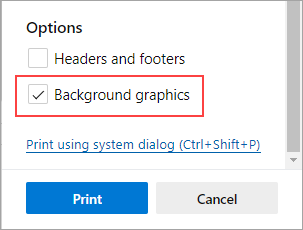
選擇 更多設定>背景圖形 ,將網頁背景納入列印輸出,或未勾選以忽略背景。
注意
小提示: 如果列印預覽或輸出看起來與你列印的網頁不同,你應該包含背景圖形。
列印無雜波
無雜亂的印刷選項能從印刷網頁中移除廣告和網站導覽等相關內容。 我們正在努力推出一個無雜亂的列印選項,將直接透過列印對話框提供。 在此期間,你可以使用沉浸式閱讀程式作為無雜亂列印的替代方案。 請注意,沉浸式閱讀程式可能不適用於所有網站。
打開你想列印的網站。
在地址列中,選擇 沉浸式閱讀程式 圖示
 ,或在 Windows 裝置上按 F9 () 輸入 沉浸式閱讀程式。
在頁面頂端,選擇設定及更多
>列印,或在 Windows 按 Ctrl+P,macOS 按 Command+P。注意
小提示: 你也可以右鍵點擊頁面上任何空白區域,然後在右鍵選單中選擇 列印 。
選擇你想要的列印設定,然後選擇 列印。
列印網頁的一部分
若要只列印網站的一部分,請執行以下步驟:
- 點擊並拖曳一段文字或圖片,選擇你想列印的網站部分。
- 右鍵點擊選取的文字,然後在右鍵選單中選擇 列印 。
- 選擇你想要的列印選項,然後選擇 列印。
使用系統列印對話框列印網頁
在 Microsoft Edge 中,打開你想列印的網站或網頁應用程式文件。
在頁面頂端,選擇設定及更多
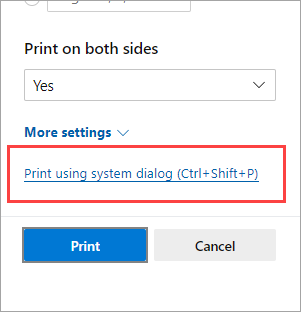
>列印,或在 Windows 按 Ctrl+P,macOS 按 Command+P。選擇 使用系統對話框列印。
注意
小提示: 若要直接開啟系統 列印 對話框,請在 Windows 裝置上按 Ctrl+Shift+P,或在 macOS 裝置按 Option+Command+P。
選擇你想要的列印選項,然後選擇 列印。
舊版 Microsoft Edge 提供的列印選項存取
要存取舊版 Microsoft Edge 列印 對話框中可用的列印選項,如紙張來源、媒體及列印品質,請執行以下操作:
如上文所述,開啟系統 列印 對話框。
在 「選擇印表機 」清單中,選擇你的印表機。
選擇 偏好設定。
在 版面 和 紙張/品質 分頁中,選擇你想要的選項。 請注意,可用的選項取決於你選擇的印表機。

選擇 確定,然後選擇 列印。
想要提供回饋嗎?
如果您在列印 Microsoft Edge 時遇到其他問題,可以直接在瀏覽器上角選擇 「發送回饋 」給我們回饋。

當您舉報問題時,請附上以下細節:
- 錯誤描述
- 你想列印的網站或文件
- 你在問題發生前採取的步驟
- 你用的印表機
有了更多資訊,我們能更快解決您的問題。