
在你用員工筆記本精靈建立的 員工筆記本 中新增或移除員工。 員工可瀏覽內容庫與協作空間,每位員工皆有一個僅限領導共享的私人區塊群組。
重要
這些步驟適用於使用員工筆記本向導建立的員工筆記本。 如果員工筆記本是在 Microsoft Teams 教育版中建立的,請改為新增或移除員工團隊成員。 Staff Notebook 無法透過 Microsoft 365 LTI 或 LMS 課程表取得。
在員工筆記本精靈中新增一位員工
- 到 aka.ms/staffnotebook 用你的學校帳號登入。
- 選擇 新增或移除員工。
- 選擇你想更新的員工筆記本。
- 輸入工作人員姓名或電子郵件地址,然後選擇 「下一步」。
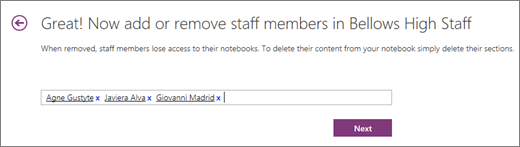
- 查看有權限的工作人員,然後選擇 更新。
移除一名工作人員
- 到 aka.ms/staffnotebook 用你的學校帳號登入。
- 選擇 新增或移除員工。
- 選擇你想更新的員工筆記本。
- 將該工作人員從列表中移除,然後選擇 「下一頁」。
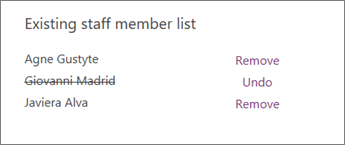
- 檢視變更後,選擇 更新。
注意
移除員工會移除他們對員工筆記本的存取權。 他們的私人組別可以保留在筆記本裡,直到有工作人員主管刪除。
在 Microsoft Teams 中新增或移除員工團隊成員
如果你的員工筆記本是在 Teams 中建立的,請從員工團隊成員管理員工。 員工筆記本追蹤團隊成員。
深入了解
OneNote 的 Staff Notebook 中新增或移除共同擁有者