
定期與其他授課者聯繫,並透過 專業學習社群 (Microsoft Teams 中) 的 PLC,繼續個人職涯發展。
圍繞興趣領域、年級或科目組建 PLC 團隊。 成員可以隨時新增,而且可以共用檔案並在頻道中共同作業,即使他們不在學校也一樣。 每個 PLC 團隊都會連結到其專屬的 OneNote 筆記本,以便進一步共同作業。
使用 PLC 團隊的優點
- 在單一中心管理所有工作以節省時間
- 在交談串流文章中共同作業
- 透過交談、音訊或視訊通話通訊
- 在小組的 [一般] 頻道中使用 發出 @mention 公告
- 舉辦虛擬或面對面會議
- 在小型群組中工作
- 共用及整理內容
- 使用 OneNote PLC 筆記本預先載入的範本來進行專業查詢及開發
- 新增 [規劃工具] 等索引標籤來建立工作組織
- 新增 [Power BI] 等索引標籤以視覺化方式呈現學生資料
- 新增 [Twitter] 等索引標籤以關注 PLC 專屬的推文
建立 PLC 團隊
選取 [Teams ] 圖示以檢視您的團隊。
選取 [ 加入] 或 [建立團隊 > ] 建立新團隊。

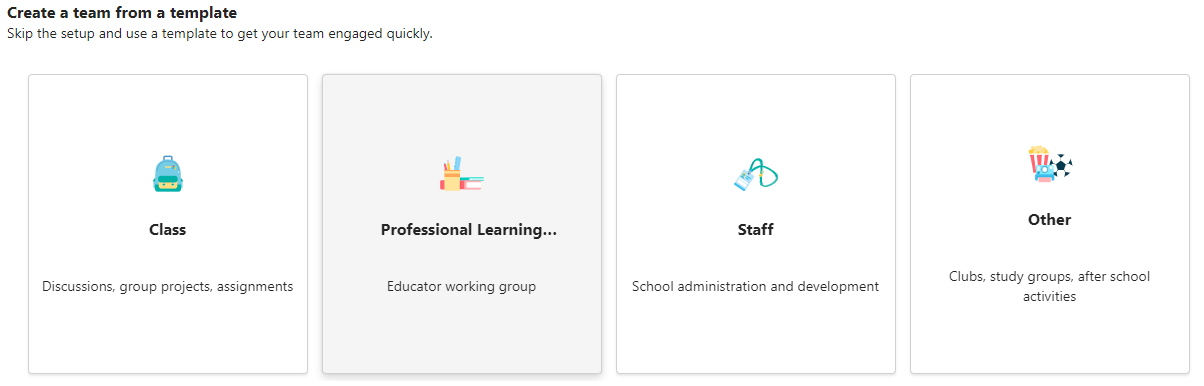
選取 [專業學習社群] ([PLC) ]。
輸入團隊的名稱和團隊的選擇性描述,然後選取 [下一步]。
秘訣
在此步驟中,您也可以使用現有小組為範本來建立新小組。
建立 PLC 團隊之後,請按照下列步驟將其他授課者新增為團隊成員。