
在 Microsoft Teams 教育版中建立新團隊時,系統會要求您從四種團隊類型中選取一種團隊類型。 在下方了解每種團隊類型如何滿足不同的教育和學習目標。
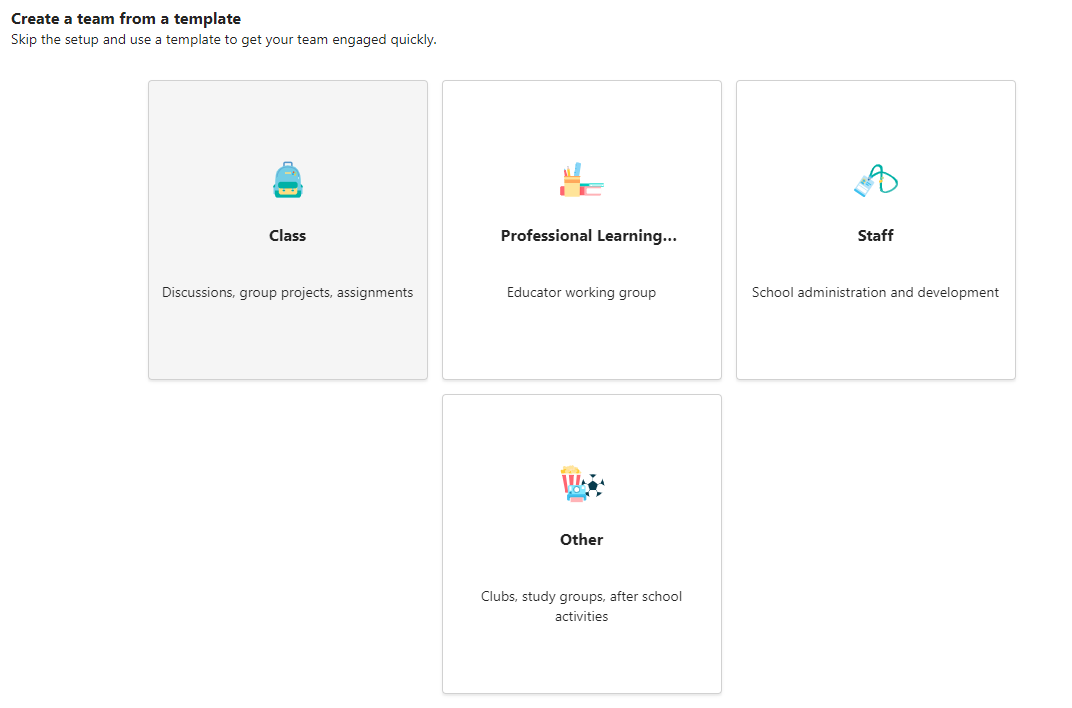
| 類別 | 專業學習社群 (PLC) | 員工 | 其他 | |
|---|---|---|---|---|
| 描述 | 授課者和學生在群組專案、作業等上共同作業。 | 讓授課者在專業學習社群中進行共同作業。 範例: 學術部門、年級分級或致力於共同目標的小組。 | 教職員主管和教職員在學校管理及開發上共同作業。 | 學生和學校員工在興趣群組和俱樂部中共同作業。 |
| 團隊擁有者 & 團隊成員 | 授課者是團隊擁有者,且會將學生新增為團隊成員。 | 授課者可成立團隊,供其他授課者加入。 | 教職員主管是團隊擁有者,可將教職員成員新增為團隊成員。 | 任何學生和學校教職員組合可成立團隊以及新增成員。 |
| 權限 | 授課者會管理學生交談和文章。 學生只有特定區域的書寫權限。 | 授課者共用平等的讀寫權限。 | 教職員主管可控制張貼設定。 工作人員僅在某些領域具有書寫權限。 | 除非團隊擁有者) 變更設定,否則團隊成員共用 (等的讀寫權限。 |
| 功能 | 課程筆記本 作業 交談 檔案 視訊和音訊通話 聊天 (如果啟用的話) 釘選含有文件或網站 (如 Microsoft Forms) 的新索引標籤 |
OneNote 筆記本 交談 檔案 會議 視訊和音訊通話 聊天 (如果啟用的話) 釘選含有文件或網站的新索引標籤 |
教職員筆記本 交談 檔案 會議 視訊和音訊通話 聊天 (如果啟用的話) 釘選含有文件或網站的新索引標籤 |
OneNote 筆記本 交談 檔案 會議 視訊和音訊通話 聊天 (如果啟用的話) 釘選含有文件或網站的新索引標籤 |
| 教學目標 | 指派、追蹤及檢閱學生作業 匯出成績 在課堂中進行共同作業和通訊 張貼宣告 管理測驗和投票 在學生群組中工作 共用及整理各種內容 邀請虛擬專家到教室內 |
在專業學習社群中進行共同作業 通訊 張貼宣告 共用工作 舉辦虛擬或面對面會議 在小型群組中工作 共用及整理內容 |
監督專業開發、教職員和管理目標 通訊 張貼宣告 共用內容和進度報表 在小型群組中工作 舉辦虛擬或面對面會議 |
與團隊成員進行共同作業和通訊 張貼宣告 共用內容 舉辦虛擬或面對面會議 在小型群組中工作 |