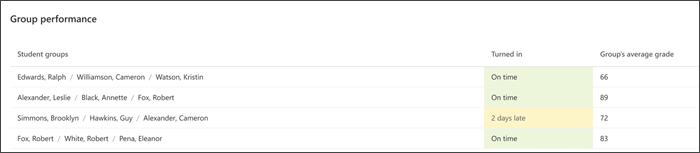
在 教育版 Insights 的作業和成績報告中,使用成績平均和分佈檢視、作業進度狀態等檢視來發現支援需求並監控學生的學習。 所有資料都可以在班級層級、個別學生或以個別作業為基礎進行組織,協助您以每個學生的整體檢視來通知及調整您的教學策略。
若要尋找作業和評分資料:
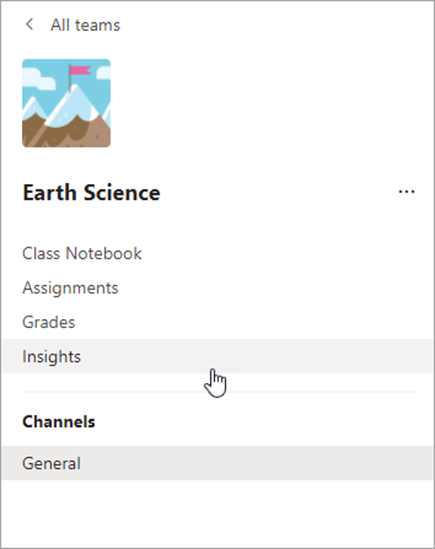
- 瀏覽至您想要的班級,然後選取 [深入解析] 索引標籤。
2. 從課程概觀頁面中,選取報告中的 作業 。
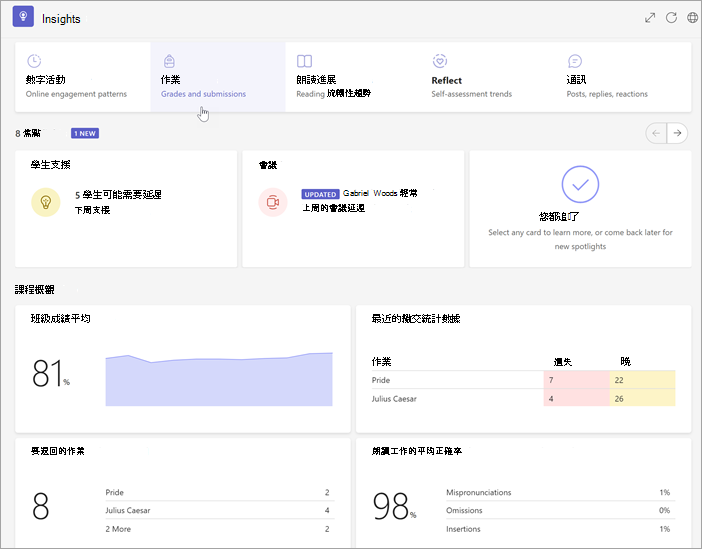
3. 當您輸入作業和成績報告時,報告會自動顯示所有學生、所有作業及所有類別。
![Insights 的 [作業] 和 [成績] 檢視中可用篩選的螢幕擷取畫面。您可以按學生、作業、標記或日期進行搜尋。](media/new-assignments-view-filters.png)
- 選取 [行事曆下拉式清單] 以縮小或展開您的時間範圍。
- 在 [搜尋學生] 方塊中輸入學生姓名,縮小資料範圍以反映特定學生。
- 選取 [所有作業],然後選擇作業以將資料範圍縮小到該作業的學生表現。
- 選取 [ 所有標籤] 以開啟所有可用標籤的下拉式清單。 了解如何在建立作業時自行建立標籤。
使用下列索引標籤來探索 [作業] 和 [成績] 報告中可用的檢視。
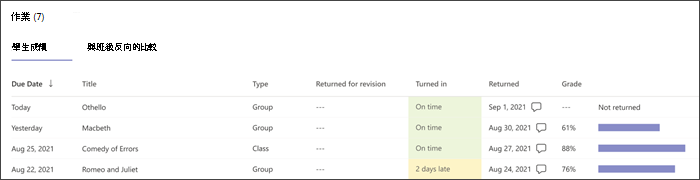
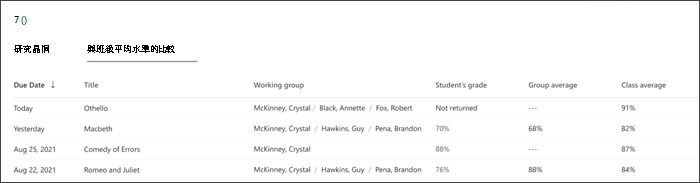
作業
[作業] 面板有許多索引標籤,可協助確定學生的位置,以及哪些學生可能在了解作業方面需要支援,或是在超過繳交期限之前催促學生。
![深入解析中 [成績] 索引標籤的螢幕擷取畫面,顯示組別、個人、班級 () 有多少位學生已繳交的作業類型,以及少數作業中的每個作業平均成績。](media/new-assignments-grades-tab.png)
成績
選取 [成績] 索引標籤,依作業檢視平均成績。 會以黃色強調顯示至少一位學生尚未繳交的作業。 選取黃色資料點則可開啟仍然需要批改並傳回給學生的作業清單。
進度狀態
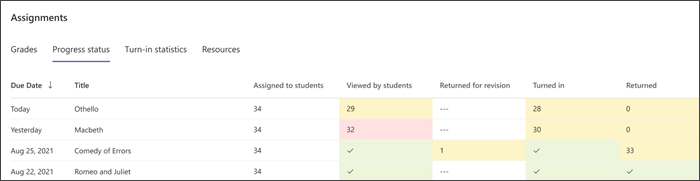
選取 [進度狀態 ] 索引標籤,以檢視學生目前正在完成作業的哪個步驟。
綠色表示所有學生都已完成的步驟。
黃色表示需要儘快採取動作。
- 在 [ 學生已檢視 ] 欄位中,黃色表示到期日是在接下來的 24 小時內,因此如果許多學生尚未檢視作業,提醒可能會很有幫助。
繳交統計資料
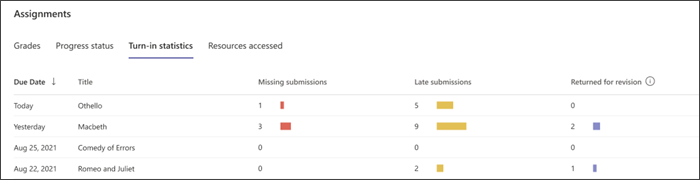
選取 [繳交統計資料] 索引標籤,輕鬆檢視缺少哪些作業、哪些作業遲交,以及任何已傳回修改的作業。 按一下圖表中的任意數字,就會開啟該類別的學生清單。
平均成績
以 [分佈] 或 [趨勢] 格式檢視整個班級的成績平均值。
分佈
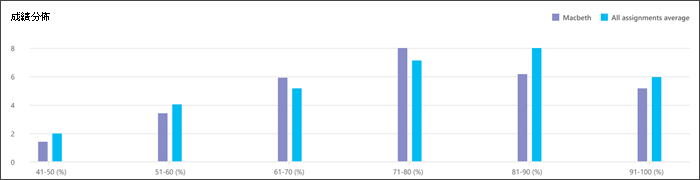
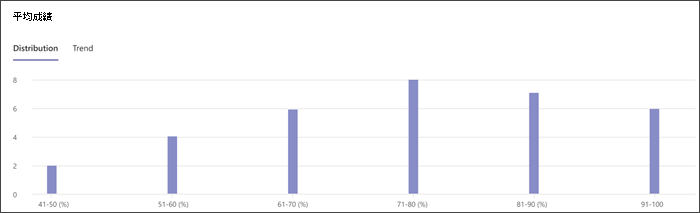
選取 [分佈] 索引標籤,查看每個年級有多少學生的平均成績。 選取圖形上的任何列以檢視該範圍內的學生清單。 從清單中選取任何學生以傳送訊息給他們。
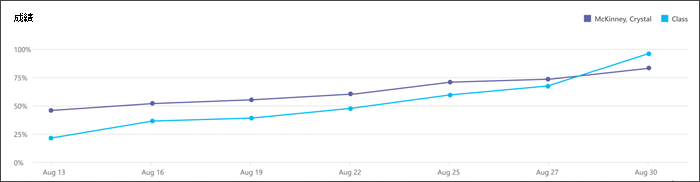
趨勢
選取 [趨勢] 索引標籤,以檢視學生在一段時間內的作業表現圖表。 將游標暫留在任何資料點上,以取得作業的其他詳細資料。
評分指標
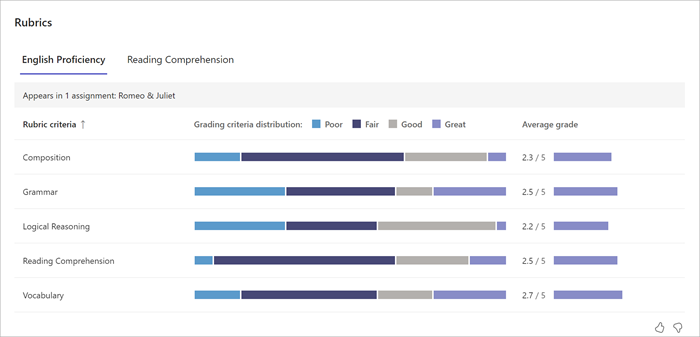
透過使用評分指標識別學生在作業中特定評分標準中的表現,以鎖定支援。 將游標停留在任何準則列上,以檢視各層級的學生百分比。 如果評分指標中已設定分數,您也可以檢視每個準則的平均成績。 深入了解評分指標。
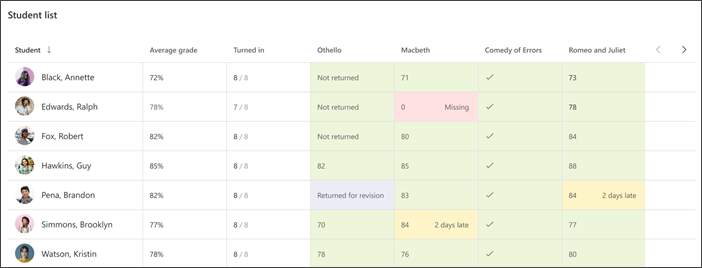
學生清單
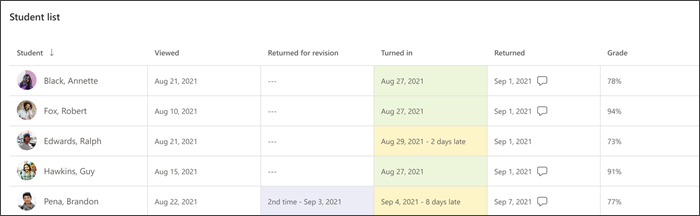
使用學生清單,可快速檢視班級學生的表現以及他們需要支援的部分。