
您的 數位活動 報告會告訴您學生在給定時間範圍內在課程中的活躍程度。 數位活動會告訴您,他們是否開啟檔案、造訪頻道、參加會議(以及參加時間長短)等等。
注意
Teams 頻道活動目前不適用於 Microsoft 365 LTI Insights 應用程式。
篩選
根據預設,您的報告會反映本週所有學生的所有活動。 視您想要查看的內容,您可以使用篩選來自訂報表。 針對每個篩選中的所有選項選取 ![[下拉式] 按鈕](media/down-chevron-001.png) 。
。
學生篩選:在「 搜尋學生 」方塊中輸入學生的名字,將資料範圍縮小到該個別學生。
活動篩選:檢視來自作業、通訊、檔案使用、會議、OneNote 或 Reflect 的資料。
時間篩選:選取 [本週] 以開啟其他時間範圍選項的下拉式清單。
選取 [自訂範圍] 以輸入您自己的日期,其時間範圍可以從班級建立開始,或最早到搜尋日期前一年,以較新者為準。
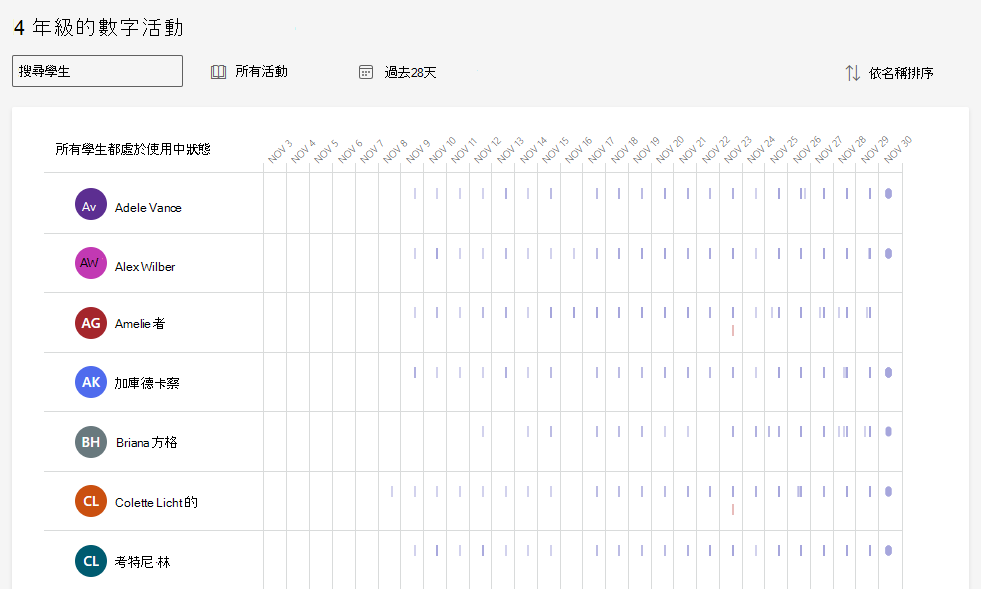
讀取您的資料
您可以透過學生列表中的橫列大小以查看學生活動的層度(估計的使用時間)。
秘訣
- 學生名稱旁邊的點表示他們並未在時段內使用。
- 針對特定天顯示的預設時段為上午 7:00 到下午 8:00。 如果學生在這些時間之外活動中,則此時間範圍將自動展開以顯示其活動。
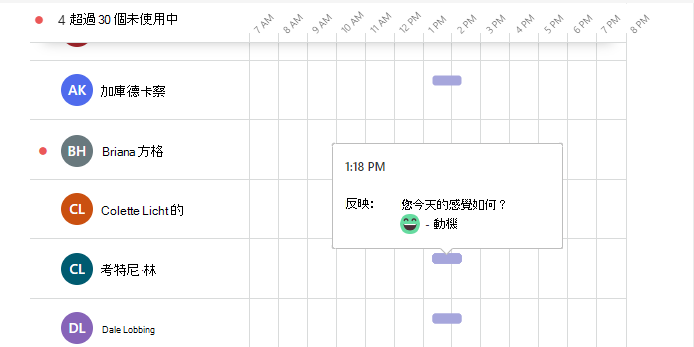
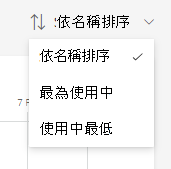
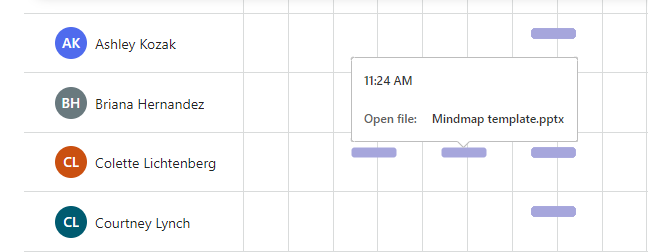
您可以將游標停留在學生的資料列的橫條上,以尋找其活動的特定內容。 選取 [ 依名稱排序 ] 以先查看 最活躍 或 最不活躍 的學生。
視您選擇的活動類型和時段而定,您可能會看到:
他們參與的線上會議,以及參與時間長短。
將游標停留在學生姓名旁邊列中的紅色 [錯過的會議 ] 列上,即可查看他們錯過的會議。
將游標停留在紫色 [會議] 資料列上,以查看學生參與會議的時間長度。
已造訪頻道
已查看索引標籤
是否他們已查看或提交作業
是否他們已開啟或編輯檔案
他們是否張貼了訊息、回覆訊息或以表情符號回應。
OneNote 資訊
反映 資訊
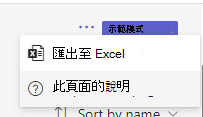
將資料匯出到 Excel
- 在報表中,選取 [更多選項
 ]。
]。 - 選取 [匯出至 Excel]。
- 在 Excel 中,您的數位活動資料將會在選定時段內,以學生名稱和每天的欄位進行反映。
- 如果學生某天有進行使用,則儲存格中會出現「V」。
- 空白儲存格表示學生在該日並未使用。
注意
- 有關課程會議出席的資料,將在會議結束後幾個小時內反映在數位活動報告中。 在某些情況下,資料最多可能需要 24 小時才能顯示。
- Insights 會從桌面和行動裝置收集資料,以了解會議出席、已檢視的索引標籤、作業活動、檔案活動和訊息活動。 有關所瀏覽頻道的資料,則只會從桌面裝置收集。