世界就是您的教室
隨時隨地使用像 Teams、Word、PowerPoint、OneNote、Flipgrid、Minecraft 等 Microsoft 365 教育版應用程式,到處都能學習。 Microsoft 365 提供各種工具和功能,可支援所有年齡和才能的學生。
豐富學生的學校體驗,並了解他們可如何使用 Microsoft 365 應用程式來參與核心科目與課程討論。

注意
每個班級都有所不同。 以下指南主要在介紹 Microsoft 365 中許多遠端教學的可能性。 個別學校可能會使用不同於下列所參照的應用程式設定,且授課者可能會針對每個班級以獨特的方式使用 Microsoft 365。
我的學生需要什麼才能登入其 Microsoft 365 帳戶?
合格機構的學生和授課者可免費註冊 Office 365 教育版。 學生可以在 Office.com 登入其學校帳戶,在那裡他們可以免費存取 Microsoft Teams、Word、PowerPoint、Excel 等。 由此根據地,學生可以在網頁瀏覽器中開啟 Office 365 應用程式。
您可以在線上存取 Microsoft Teams ,或下載 到家中或行動裝置。
我的學生如何尋找並加入班級團隊?
不同的學校和授課者可能會以不同的方式管理 Teams 的設定程序。 若要探索 Teams 並查看您的學生屬於哪些班級團隊,請協助您的學生 登入其 Microsoft 365 帳戶 ,然後選取 Teams。 當學生新增至班級團隊時,他們也會收到電子郵件通知。
我的學生如何與授課者和同學通訊?
透過 下載和使用 Microsoft Teams! 虛擬班級會議讓共同學習變得簡單。 Teams 是線上教室中心,學生可以在自己家中舒適地以班級情境的效果進行學習。 他們可以與小型群組共同作業,或與授課者一對一開會取得額外協助。
![在 [交談] 索引標籤中學生之間的交談。](../media/o365-edu-studentpage-teams-conversation-001.png)
每個學生的班級都有自己的班級團隊,由授課者或 IT 系統管理員加以設定。
我的學生在 Teams 中的通訊和活動有受到監視?
Teams 教育版的設計是用來做為數位教室中心,並提供許多功能來支援授課者進行課堂管理。 授課者可將傳送干擾性或不適當訊息至群組討論的學生設為靜音,並將不具效益的訊息完全刪除。 機構也可以啟用聊天安全功能,例如 受監督的聊天。
Teams 作為支援教學和學習之特定功能的通訊平台,是學生在課業學習之外學習建立和練習成為數位化公民的大好機會。
注意
保護學生資料永遠都是 Microsoft 的首務。 請 在這裡 深入了解 Microsoft 365 應用程式中的隱私權。
Teams 只是聊天應用程式,或學生也可在此完成學校作業?
Teams 內建的作業功能可讓學生直接在應用程式中存取指派的工作、查看到期日,以及提交作業。
若要檢視特定的班級作業,請選取學生 Teams 主頁面上的班級。
![選取 [作業] 索引標籤以檢視某個課程中的作業。](../media/o365-edu-teams-select-assignment-student-4033460.png)
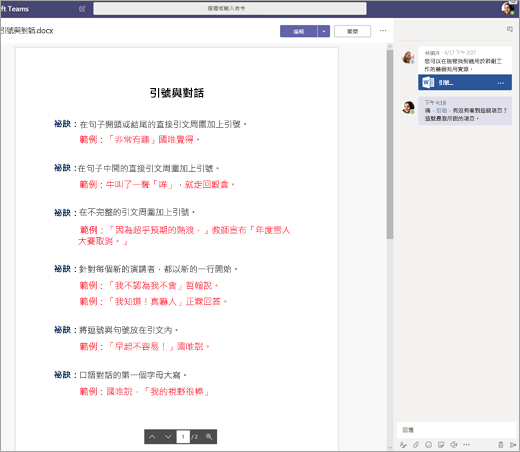
針對其他進行中的工作,每個班級團隊都有 OneNote課程筆記本,學生可以在這裡記下自己的筆記、閱讀教師的講義,以及與其他同學共同作業。 學生可以在每個班級團隊的課程筆記本應用程式中存取此內容。
學生如何使用 Teams 來繳交作業? 他們可以在 Teams 中查看成績嗎?
學生可以瀏覽至其班級團隊,選取 [作業]索引標籤,然後選擇要提交的作業,以繳交作業。 他們可以在該處附加任何適當的作業,然後選取 [繳交]。
學生可在這裡閱讀更多有關追蹤和繳交作業的資訊。
![檢視您的作業,然後選取 [繳交]。](../media/o365-edu-teams-assignment-details-student-4032957.png)
學生也可以查看其作業的成績! 在每個班級團隊中,學生可以選取 [成績 ] 索引標籤,以查看過去作業獲得的分數,以及授課者的意見反應。
閱讀更多 有關學生如何瀏覽成績的資訊。
![[成績] 索引標籤的學生檢視。](../media/o365-edu-teams-grades-student-view-001.png)
如何與學生的授課者連絡?
使用 Microsoft Teams 存取與授課者的直接訊息! 當授課者向您傳送 Teams 的訊息時,您會收到加入交談並直接聊天的電子郵件邀請。
請使用我們的指南 尋求更多開始使用的說明。
除了直接與授課者通訊之外,還可如何取得學生課程活動的最新資訊?
學生的授課者可設定 Teams 自動電子郵件更新,以通知您每週的作業狀態。
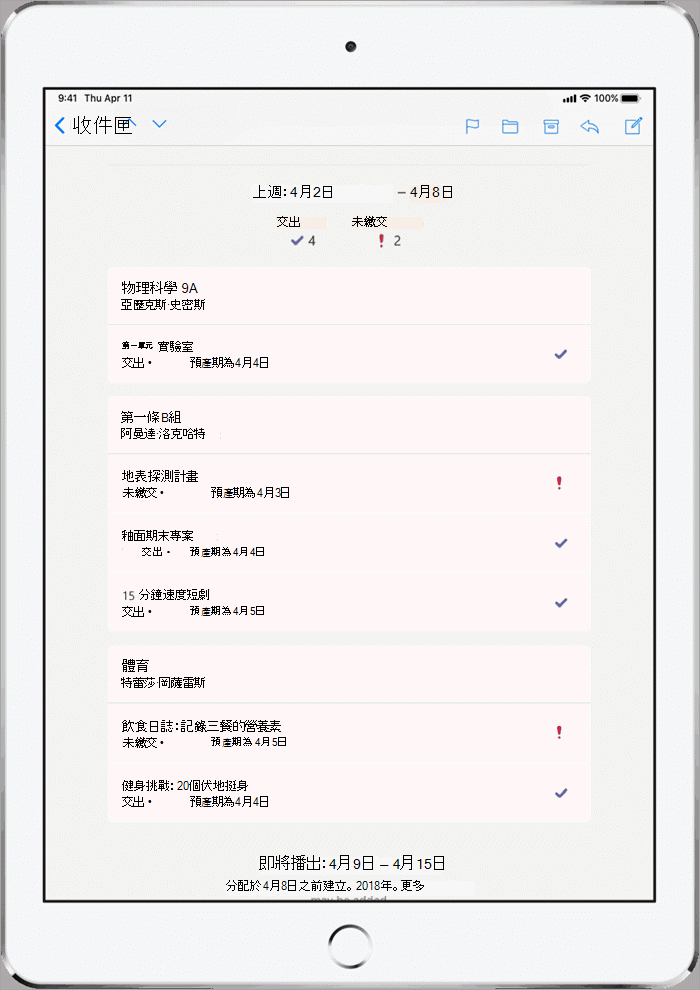
學生如何存取 Microsoft 365 應用程式?
合格機構的學生和授課者可以免費註冊 Office 365 教育版,存取教室工具,例如 Word、Excel、PowerPoint、OneNote 等。 在行動裝置和家用桌面裝置上下載 Microsoft 365,或從網頁瀏覽器登入 Microsoft 365,以隨時隨地存取應用程式。
您也可以查看這些提示,以確保學生的裝置(從 電腦和平板電腦 到 滑鼠和鍵盤)保持清潔和安全。

如果我們的家用網際網路頻寬較低該怎麼辦?
請查看這些秘訣、訣竅和最佳做法,以進一步了解如何在低網際網路頻寬的地方進行遠距學習的方式。
學生可以在何處取得使用 Microsoft 教育版工具的說明?
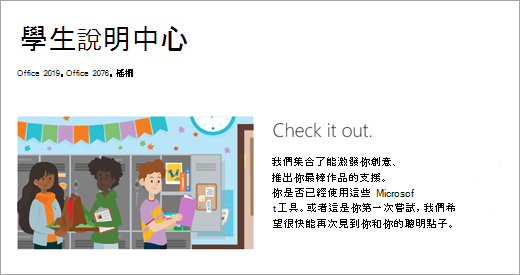
學生有專為他們製作的說明中心! 從使用 Teams 的基本知識到鼓舞人心的專案構想,Microsoft 的學生說明中心內容在這裡協助學生運用 Office 365 獲得最佳的學習體驗!