您可能已經使用 Microsoft Word 撰寫論文,但您也可以用於許多其他任務,例如收集研究、與其他學生共同撰寫、即時記錄筆記,甚至建立更好的參考書目!
在下方探索使用 Microsoft Word 的新方式。
開始使用
讓我們從開啟 Microsoft Word 並選擇範本來建立新文件開始。 您可以:
- 選取 [空白文件] 以從頭開始建立文件。
- 選取結構化範本。
- 選取 [導覽] 以取得 Word 祕訣。
基本概念
接下來,讓我們看看建立和格式化副本。 您可以通過單擊頁面並開始輸入內容來完成此操作。 文件底部的狀態列會顯示您目前的頁碼,以及您已輸入的字數,以防您嘗試維持特定的字數統計。
- 若要格式化文字並變更其外觀,請選取文字,然後選取 [常用 ] 索引標籤上的一個選項: 粗體、斜體、項目符號、編號等。
- 若要新增圖片、圖案或其他媒體,請直接瀏覽至 [插入] 索引標籤,然後選取您要的選項,以將媒體新增至您的文件。
- Word 會在您工作時自動儲存內容,因此如果您忘記按 [儲存],也不必擔心會遺失進度。
很酷的項目
以下是一些您在使用 Microsoft Word 時可以嘗試的進階工具。
使用語音輸入
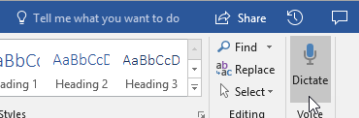
你有沒有想說出你的想法,而不是寫下你的想法? 不管你信不信,有一個按鈕可以做到這一點! 您只需要瀏覽至 [常用] 索引標籤,選取 [聽寫] 按鈕,然後開始說話即可透過您的聲音來「輸入」文字。 出現紅色的錄製圖示時,表示「聽寫」正在聆聽。
使用聽寫的祕訣
- 請使用清楚的語調,並像在交談一樣說話。
- 透過暫停或說出標點符號的名稱來新增標點符號。
- 如果有任何錯誤,只需要回去重新輸入文字即可。
尋找和引用來源
在文件的 [參考文獻] 索引標籤的 [研究工具] 中搜尋關鍵字,以領先一步收集大型論文的來源和構想。
![Word 中的 [研究工具] 按鈕](../media/o365-edu-studenthelp-researcher.png)
研究工具使用 Bing 搜尋網頁,並將高品質的研究來源送到頁面側邊。 搜尋人物、地點或想法,然後依期刊文章和網站排序。 選取加號,就能將來源新增至您的頁面。
在您撰寫的過程中,研究工具會儲存您的搜尋記錄。 只要選取 [我的研究 ] 即可查看完整清單。
引文
使用 Word 的內建書目製作工具來追蹤您的所有來源。 只要瀏覽至 [參考資料] 索引標籤即可。
- 首先,選擇您希望引文採用的樣式。 在此範例中,我們已選取 APA 格式。
- 選取 [插入引文],然後 [新增來源]。
- 在下一個視窗中,選擇您引用的來源類型 (例如文章、書籍等),然後填入必要的詳細資料。 然後選取 [確定] 以引用您的來源。
- 繼續撰寫。 在需要來源的句子尾端,選取 [插入引文] 以繼續新增來源,或是從您已輸入的清單中挑選。
在您撰寫的過程中,Word 會追蹤您輸入的所有引文。 完成後,請選取 [ 書目 ],然後選擇格式樣式。 您的書目會出現在論文的最後,就這麼簡單。
美化外觀
在 [設計 ] 索引標籤中,讓您的報表或專案看起來格外專業! 瀏覽不同的主題、顏色、字型和框線,以創建您引以為豪的作品!
透過瀏覽至 [插入 ] 索引標籤並選擇 [SmartArt],以圖表或模型來說明概念。 在此範例中,我們選擇 [循環圖],然後透過撰寫程序填入文字以創造一個簡單的圖形。 其他還有階層圖、流程圖等其他圖形類型可供選擇。
 若要插入 3D 模型,請選取 「插入 > 3D 模型」 ,以從不同課程科目和 3D 形狀的插圖立體模型圖庫中選擇。
邀請其他人與您一同撰寫
如果您正在處理群組專案,可以同時處理文件,而不需要來回傳送檔案。 選取頁面頂端的 [共用],然後建立讓您傳送給其他學生的連結。
現在,所有人都可以開啟同一個檔案,然後進行共同作業。
繼續學習
查看更多 Microsoft Word 訓練與支援
Microsoft 論文和報告範本


![在 Word [常用] 索引標籤上具有格式選項的選定文字](../media/word.png)
![指向 [插入引文],然後選擇 [新增新來源]](../media/wd-insertcitation.png)