每個班級團隊都有 [成績 ] 索引標籤,授課者可以在這裡檢視作業,以及追蹤個別學生在課堂中的進度。 使用 [成績 ] 索引標籤查看班級概觀、快速存取資料,以及開啟或退回學生作業。
瀏覽 [成績] 索引標籤
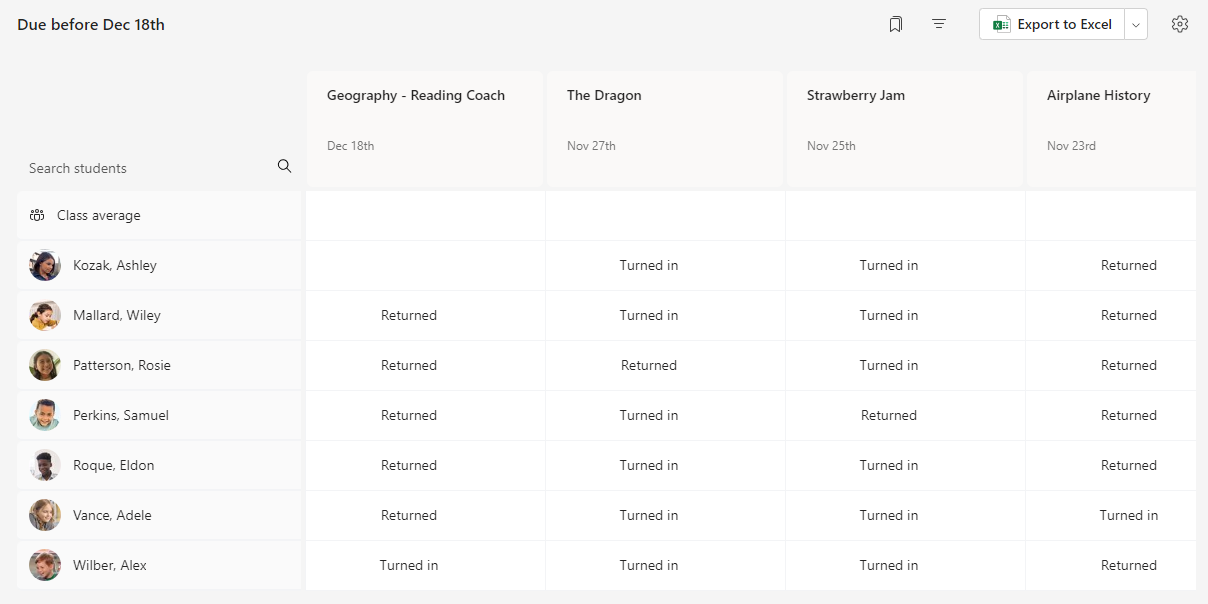
若要開啟 [成績] 索引標籤,請瀏覽至您想要的班級團隊,然後選取 [成績]。
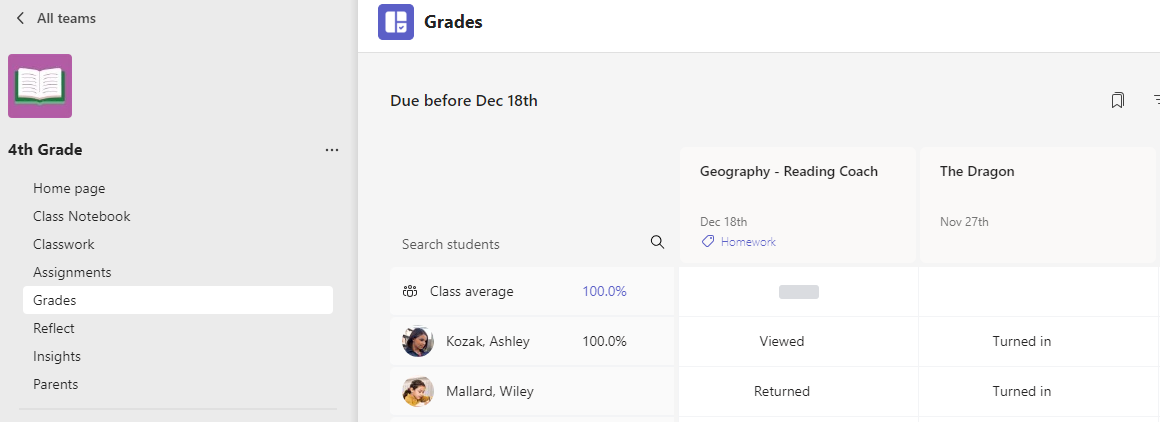
您會看到學生出現在欄中,其作業位於其姓名旁邊的列中。 作業會依到期日順序列出,最接近的日期位於開頭。
注意
班級平均值會顯示在學生姓名清單的頂端,而每個學生的平均值會顯示在他們自己的姓名旁邊。 您可以變更右上角的日期範圍,以檢視特定時間範圍的成績平均值。
檢視作業
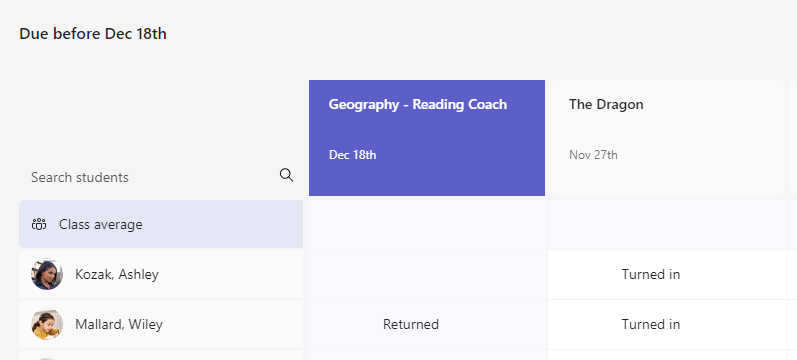
選取作業以開啟並檢視詳細資料。
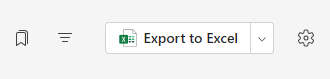
選取 [ 匯出至 Excel],將此班級中的所有成績匯出為 .csv 檔案。
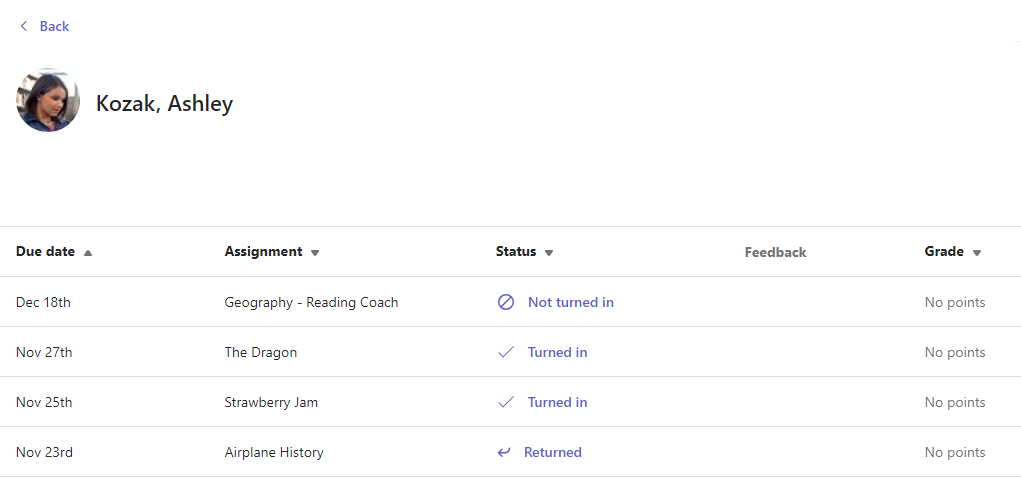
學生作業狀態
學生檢視並繳交作業時,您會在儲存格中看到與其名稱和作業相關聯的狀態。
| 已檢視 | 學生已開啟並已檢視作業。 |
|---|---|
| 已繳交 | 學生已繳交作業,且已準備好為作業評分。 |
| 已歸還或點數 | 在您為學生作業評分後,系統會顯示評分的分數。 如果作業沒有分數,您會看到 [ 已歸還 ]。 |
| 空白 | 尚未對作業採取任何動作。 |
對學生作業採取動作
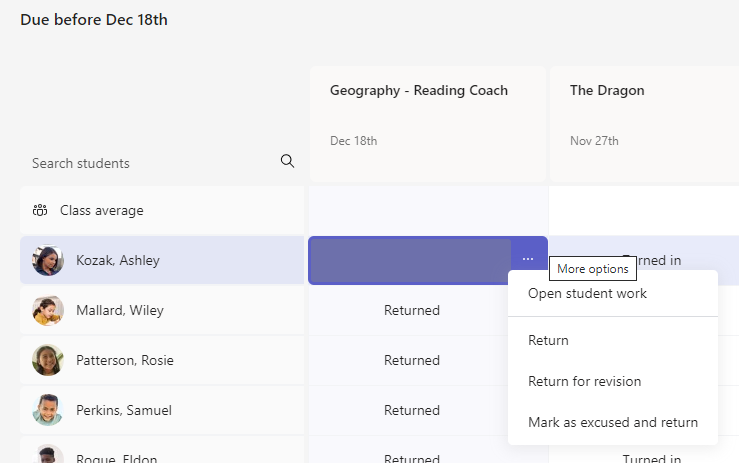
您可以編輯 [成績 ] 索引標籤格線中的每個儲存格。 只要選取它即可進行變更。
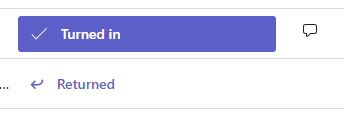
您也可以選取儲存格中的 [更多選項]  來開啟學生的作業,或選取 [退回] 以快速將已評分的作業傳回給學生。
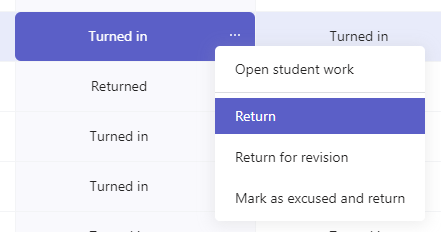
將您的學生標示為免除作業
1. 在 [退回] 清單中瀏覽至學生名稱。
秘訣
選取箭頭可以依遞增或遞減的字母順序來排序學生。
2. 選取 [返回] 旁的下拉箭號,然後選取 [退回修訂]。
3. 選擇 [標示為原諒並退回] 的選項。
4. 將出現一個對話框,詢問您是否要將此提交標記為已免除。 請注意,所有評分指標資料和點數都將被移除。 意見反應仍會分享給學生。
5. 選擇 [標示為excused] 按鈕。
6. 其作業標示為已免職的學生,其狀態將變更為「已免職」。