
鎖定學生頁面,以防止在你審核或截止日期過後被編輯。 當學生頁面被鎖定時,你可以查看並留言,但學生只能瀏覽該頁面。
頁面鎖定功能可在支援的 OneNote Windows、OneNote 網頁版、Mac 版 OneNote、iPad 版 OneNote、iPhone 和 Android 版本中提供。
在 OneNote 中鎖定班級筆記本頁面
開啟 OneNote 並瀏覽至您需要編輯的課程筆記本。
在視窗頂端的色帶中尋找並選擇 「班級筆記本 」,然後選擇 「檢視學生作業」。
選擇你正在審閱的筆記本區塊和頁面,然後選擇 「下一步」。
選擇 頁面鎖定。
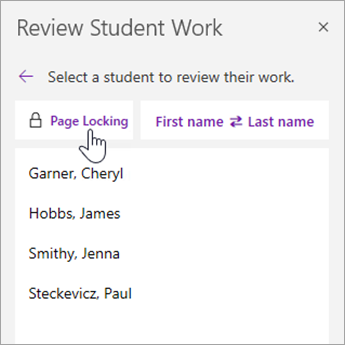
選擇「 全部選擇 」以鎖定所有頁面,或選擇學生名字旁的勾選框以鎖定個別頁面。
秘訣
選擇 名字 或 姓氏 來排序學生名單。
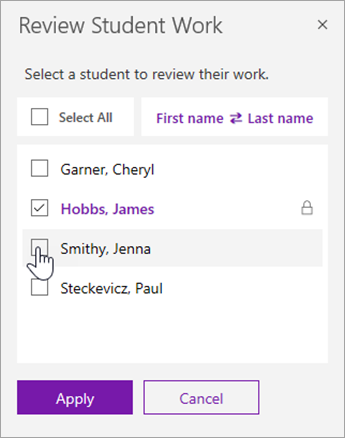
選取 [套用]。
要解鎖頁面,請回到 「檢視學生作業 」面板,再次選擇「 頁面鎖定 」。 清除勾選框,然後選擇 「應用」。
支援的 OneNote 版本
| 產品 | 版本 | 如何檢查 |
|---|---|---|
| 搭載 Microsoft 365 的 OneNote for Windows | 目前的 Microsoft 365 更新 | 選擇 檔案 > 帳號,然後在 「關於 OneNote」裡找到版本和組號。 |
| OneNote 網頁版 | 不適用 | 在網頁瀏覽器中開啟筆記本連結,並用你的學校帳號登入。 |
| Mac 版 OneNote | 版本 16.10 或更新版本 | 從選單列選擇 OneNote ,然後選擇 「關於 OneNote」。 |
| iPad 版 OneNote 與 iPhone 版 | 版本 16.10 或更新版本 | 打開 OneNote 設定,然後捲到螢幕底部。 |
| Android 版 OneNote | 版本 9001.1000 或更高版本 | 選擇......選單,然後選擇設定>「關於」。 |