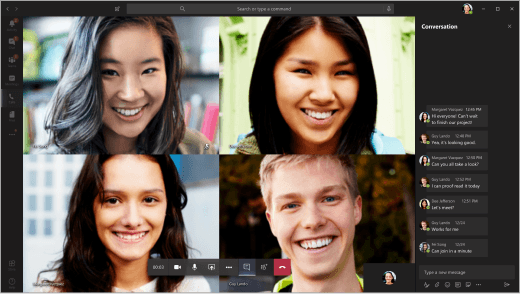
沒有兩所教育機構是完全相同的,他們所採用的教學與學習解決方案也不同。 為了支持一個連結且積極參與的校園社群,Microsoft 產品,如 Teams 教育版,設計上能滿足你的需求,並具備能補充而非取代你目前使用學習管理系統及其他應用程式的功能。
在遠距教學情境下,Teams 可順暢地與多個學習管理系統 (LMS) 與應用程式協同運作,支持線上講座、討論與協作的關鍵需求。 透過 Teams 的會議、直播活動、分配等功能,你可以繼續使用相同的 LMS。 你可以關閉與你機構無關的 Teams 功能,利用與你機構無關的那些功能,並建立一個多功能工具解決方案,讓學生、教育者和員工能發揮最佳表現。

你的遠距學習工具箱:
Microsoft Teams 教育版:一個平台,支援講座、一對一及團體討論,以及專注的內容工作。
像 Canvas、Schoology、Blackboard、D2L—Brightspace 或 Moodle 這類學習管理系統(LMS)支援 課程與班級名單。
像 Zoom 這樣的視訊平台: 支援視訊會議和網路研討會。
將 Teams 加入你的工具箱,達到適合你機構的水準
注意
Teams 目前對所有教育用戶免費開放。 請在這裡深入了解相關資訊。
教授、學生及資訊科技管理員,請參考此處的分頁章節,以獲得更深入的指導,了解如何在遠距學習環境中優化 Teams 與 LMS 及應用程式。
從簡單的會議、小組合作、線上活動開始, (講座等)
Teams 會議 + Canvas 整合
透過 Microsoft Teams,你可以邀請 LMS 課程參加線上線上虛擬會議。 學生加入會議不需要帳號——建立你自己的專屬會議連結,分享到你的 LMS,學生就能立即點擊加入。
建立並分享你獨特的會議連結:
在 Teams 裡進入行事曆,複製「加入 Microsoft Teams 會議」的連結。
透過在你的學習管理系統(LMS)中發布會議連結公告,分享你與班級的會議內容。

使用 Edge 或 Chrome 的學生只需點擊連結即可加入會議。 不使用那些瀏覽器? 下載 Teams 應用程式,無需登入即可加入。 深入了解
在你的虛擬 Teams 會議中,你可以:
舉辦最多250人的會議 (以進行較大型的簡報,請參見下方) 現場活動。
分享您的螢幕以展示資料。
管理權限。 作為會議的主辦方,你可以決定誰可以錄製並展示他們的螢幕。 如果你需要讓通話內容集中在你分享的內容上,也可以靜音與會者。 請使用會議選項中的下拉選單調整設定。

根據你的會議需求, (考慮或採取或放棄的做法) :
- 決定你希望學生在會議中直接發言,還是保持靜音,在會議聊天中打字或評論。
- 指定會議 (中除了演講者以外的人,) 回應聊天中的問題或管理與會議內容相關的其他活動。
創建現場活動
使用 Teams 播出大型活動、講座、書籍介紹或學術座談會,最多可有 10,000 人參與。

- 錄下一段錄音,之後分享
- 在 Microsoft 365 租戶中同時舉辦最多 15 場現場活動。 閱讀更多。
- 了解更多關於如何為您的機構設置 Teams 現場活動的資訊。
使用 Teams 聊天建立讀書小組
不需要為課堂討論組設團隊——你可以立刻加入聊天室。
- 學生和教育工作者可以建立群組聊天來學習和交流,從一對一對話到最多100人的聊天都有可能。
- Teams 聊天功能提供即時與非同步訊息傳遞、檔案協作,以及即時與團隊會面的功能。 了解更多關於 Teams 聊天 的資訊。
看看運作方式:中央蘭開夏大學 使用 Teams 聊天協調員工。