在欄中新增數字清單

套用到
Mac 版 Microsoft 365 Excel Mac 版 Excel 2024 Mac 版 Excel 2021

為什麼

為了快速獲得總計,而不是在計算機中輸入每個數字。

作法

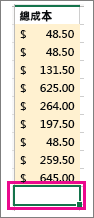
  1. 按一下一欄數字下方的第一個空白儲存格。

    螢幕擷取畫面,顯示按一下 [自動加總] 後,會顯示選取區域和公式。

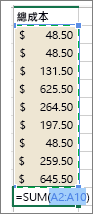
  2. 在 [公式] 工具列上按一下 [自動加總]。

    • 顯示要按一下 [公式] 工具列上的 [自動加總] 的螢幕擷取畫面。

    秘訣

    如果藍色框線不包含您要新增的所有數字,請拖曳框線每個角落的縮放控點來調整。

  3. 按下 RETURN。

    螢幕擷取畫面,顯示選取 [自動加總] 後,會顯示選取區域和公式。

秘訣

  • 如果您想要快速總計但不必顯示在工作表上,請選取清單中的所有數字,然後查看活頁簿視窗底部的狀態列。
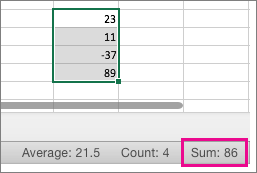
    顯示選取數字欄以在頁面底部查看總和的螢幕擷取畫面。

  • 您可以在 macOS 上輸入 [命令] 按鈕 ,快速插入自動加總公式。 + SHIFT + T 鍵盤快速鍵。

另請參閱

使用 Excel 做為 Mac 版 Excel 中的計算機

數字的加減方式

在 Excel 中乘除數字

Excel 中的計算運算子和優先順序

輸入一系列數字、日期或其他項目