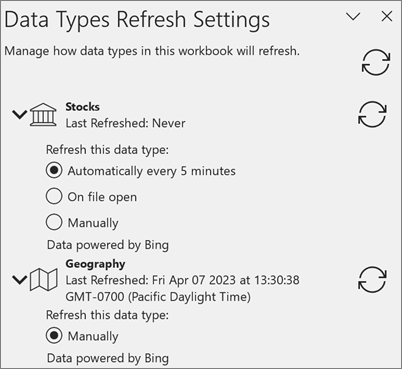
所有連結的資料型別都連接到資料來源,但對於某些資料型態,確保資料盡可能最新更為重要。 雖然你總是可以手動刷新,但你也可以用 資料類型刷新設定輕鬆設定某些資料類型自動刷新。
注意
此功能目前僅提供給 Insiders 計畫的用戶。 欲了解更多,請參閱「 我何時獲得 Microsoft 365 最新功能?」
秘訣
如果你看到「無法重新整理資料型別」的訊息,我們建議你直接在訊息中說明問題以解決問題。 同時,如果你想避免該訊息再次出現,可以將刷新設定改為 手動。 這並不能解決問題,反而表示你的資料可能會過時,直到你能重新整理。
關於資料型別刷新設定的常見問題
某種資料類型的預設刷新間隔是從哪裡來的?
資料型態的刷新間隔由資料提供者設定,但可依 照以下指示進行調整。
刷新資料型別會自動干擾我在 Excel 工作時的狀況嗎?
否。 當資料型態自動刷新時,會在背景進行,以免打擾你。 不過,背景刷新意味著你無法用像復原這類動作來回傳資料型別的舊資料。
為什麼有些資料類型只能手動刷新?
有些連結資料型別只能手動刷新。 這是因為資料提供者要麼判斷資料更新不足以需要自動刷新,要麼他們還沒實作自動刷新。 手動刷新時,如果需要,可以用復原來恢復舊資料。
我可以為資料型態設定哪些不同的刷新選項?
自動每五分鐘一次 - 每隔五分鐘,使用此設定的資料型態會從資料提供者擷取資料。 這會在你工作時背景發生。
注意
目前你無法自訂從 5 分鐘開始的刷新間隔。
檔案開啟 時 - 每次打開工作簿時,任何設定為此的資料類型都會重新整理。
手動 設定下的資料型別不會自動更新。 要更新,請依照下方章節的步驟操作。
如果我不想讓資料型別自動刷新怎麼辦?
如果你不想讓特定資料類型自動刷新,可以把設定改成手動。 設定好後,你可以用幾種不同的方式手動刷新:
- 在資料標籤下選擇 「全部刷新 」。
- 右鍵點擊帶有資料型別 > 的儲存格,選擇 資料型>別 重新整理。
- 右鍵點擊帶有資料型別 > 的儲存格,選擇 資料型別>、重新整理設定> ,然後在窗格中選擇 重新整理 圖示。
如何更改資料型別的重新整理窗格設定
- 右鍵點擊資料型別 資料型>>別刷新 設定。
- 在 資料類型刷新設定中,選擇工作簿中的一個資料類型以展開。
- 選擇其中一個選項來套用到該資料型態。 你可以在打開檔案時手動刷新,或每五分鐘自動刷新一次。