

您可能會想要變更垂直行距,以改善儲存格內文字的外觀。 雖然 Excel 無法直接控制儲存格內的行距,但您可以使用數種文字對齊策略來調整空白或讓文字更易於閱讀。 您也可以新增文字方塊,以提供更多控制。
本文內容
收緊儲存格內文字的間距
如果儲存格內的文字間距太寬,則可能是垂直對齊。 通常您可以變更 [文字對齊方式 ] 來改善可讀性,讓行更靠近。
以滑鼠右鍵按一下要變更的儲存格內部,然後按一下 [儲存格格式]。
![在快顯功能表上,按一下 [儲存格格式]。](media/excel-formatcells-menu.png)
在 [對齊方式 ] 索引標籤上,根據您要放置文字在儲存格內的位置,將 [垂直 ] 變更為 [ 上]、[ 置中] 或 [ 下]。
![[儲存格格式] 對話方塊的 [對齊] 索引標籤。](media/excel-formatcells-dialog.png)
選取 [確定]。
您的文字現在已對齊並在您想要的位置均勻分佈。秘訣
如果因為相同列上的另一個儲存格含有更多內容,導致某個儲存格中有許多空白,您可以將空間過多的儲存格垂直對齊方式變更為 [置中 ],以更均勻地填滿空間。
增加儲存格中文字的間距
如果您的儲存格有空白,而且您想要增加行距以均勻填滿,請將垂直間距變更為 左右對齊。
- 以滑鼠右鍵按一下您想要的儲存格,然後選取 [設定儲存格格式]。
- 在 「對齊方式 」索引標籤上,將 「垂直」 變更為 「左右對齊」。
- 選取 [確定]。
文字現在會平均分佈在儲存格內。 如果您變更列高,文字會重新均勻調整為新的寬度。
以文字方塊取代儲存格中的文字
如果您只有少數儲存格含有需要修改的文字,您可以考慮在儲存格頂端插入文字方塊。 透過使用文字方塊而非儲存格,您可以進一步控制文字格式設定。
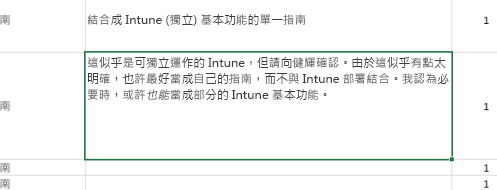
按兩下要修改的儲存格,選取其中的所有文字,然後按 Ctrl+C 複製文字。
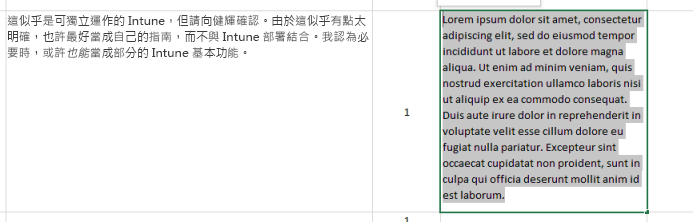
按一下另一個儲存格以取消選取儲存格。
視需要調整列高。
按一下 [插入] 索引標籤上的 [文字方塊]。
![按一下 [文字方塊]。](media/excel-textbox-ribbon.png)
將游標移至所需儲存格的左上角,然後按住以繪製符合該儲存格的文字方塊。 如果您在建立文字方塊後需要調整文字方塊的大小,請拖曳邊緣的選取方塊。
按一下文字方塊來啟用它,然後按 Ctrl+V 將文字貼到文字方塊內。
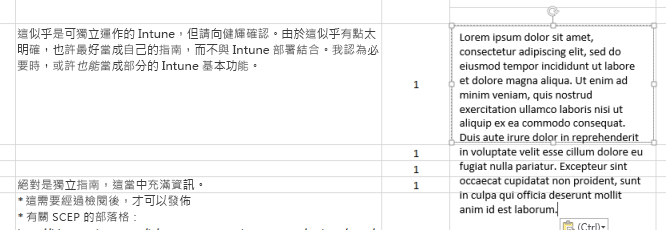
選取文字方塊中的所有文字,以滑鼠右鍵按一下,然後按一下 [段落]。
![在快顯功能表上,按一下 [段落]。](media/excel-paragraph-menu.png)
選取您要的行距。
![用於編輯文字方塊文字縮排和間距的 [段落] 對話方塊的影像](media/excel-textbox-01.jpg)
秘訣
您也可以藉由縮小字型來收緊文字。 選取文字,然後以滑鼠右鍵按一下文字,按一下 [字型],然後選取您想要的字型大小。
注意
文字方塊不在儲存格內,而是浮動在儲存格上方。 如果插入它的列隨著上述內容的變更而移動,則文字方塊不會隨著儲存格一起移動。 若要移動文字方塊,請將游標移至文字方塊的邊緣,然後按住以將文字方塊拖曳到新的位置。