

您可以透過設定 [ 超連結 ] 或 [追蹤過的超連結 ] 儲存格樣式來變更活頁簿中的預設超連結文字樣式。 方法如下:
選取含有超連結的儲存格。 在 [常用 ] 索引標籤上,以滑鼠右鍵按一下 [超連結 樣式],然後選取 [修改]。
![字型庫中 [超連結] 樣式的螢幕擷取畫面。](media/hyperlink-style.png)
秘訣
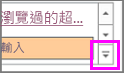
如果您沒看到 [ 超連結 ] 樣式,請按一下箭號以展開樣式庫。
在 [樣式 ] 方塊中,按一下 [格式]。
按一下 [字型],選擇您的格式設定選項,然後按一下 [確定]。
按一下 [確定] 以關閉 [樣式] 方塊。 您也可以使用前面的 [ 追蹤超連結 ] 樣式步驟來變更您所點擊的超連結的外觀。
注意
您對 [超連結 ] 或 [追蹤過的超連結] 樣式所做的變更會套用至目前活頁簿中的所有超連結。 您無法變更個別超連結的外觀。
儲存超連結儲存格樣式以供日後活頁簿使用
若要在新的活頁簿中重複使用超連結樣式,請以您慣用的超連結樣式建立範本。
選取 [檔案>] [新增>] [空白活頁簿] 來建立新活頁簿。
以滑鼠右鍵按一下儲存格,然後選取 [ 超連結]。
鍵盤快速鍵: 按 Ctrl + K。輸入您要在 [要顯示的文字 ] 方塊中顯示的超連結文字。
在 [位址] 方塊中輸入連結位址。
選取含有超連結的儲存格,然後在 [常用 ] 索引標籤上選取 [ 儲存格樣式]。
依據您要變更的樣式,以滑鼠右鍵按一下 [追蹤過的超連結 ] 或 [超連結 ],然後選取 [修改]。
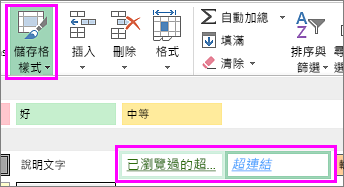
在 [樣式 ] 方塊中選取 [ 格式 ],然後在 [ 字型 ] 索引標籤上設定超連結字型樣式選項。
選取含有超連結文字的儲存格,然後按 Delete。
選取 [ 檔案>另存新檔], 然後瀏覽至電腦上的 [我的範本] 資料夾。
注意
[我的範本] 資料夾通常位於 C:\Users\Public\PublicDocuments。 如果您沒有看到,請新增名為 [我的範本] 的新資料夾。
在 [ 檔案名稱 ] 方塊中,輸入範本的名稱。
在 [另存檔類型] 底下,選取 [Excel 範本], 然後選取 [儲存]。
下次建立活頁簿時,請選取 [ 檔案>] 新增>個人 ,然後開啟範本。
![按一下 [新增] 及 [個人] 以尋找新範本的螢幕擷取畫面。](media/o15-xl-newpersonal.png)
如需使用超連結的詳細資訊,請參閱在 Excel 中處理超連結。
深入了解 如何將活頁簿儲存為範本。