
如果您在 建立樞紐分析表之後不喜歡它的外觀,可以挑選不同的樣式。 例如,樞紐分析表中有大量資料時,顯示帶狀列或欄以便輕鬆瀏覽,或醒 目提示重要資料 以使其醒目提示,可能會有所幫助。
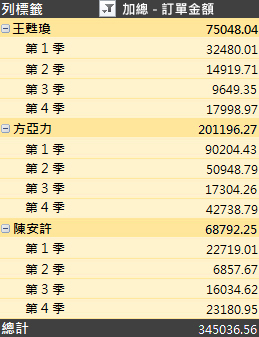
按一下樞紐分析表中的任何地方,即可在功能區上顯示 [樞紐分析表工具]。

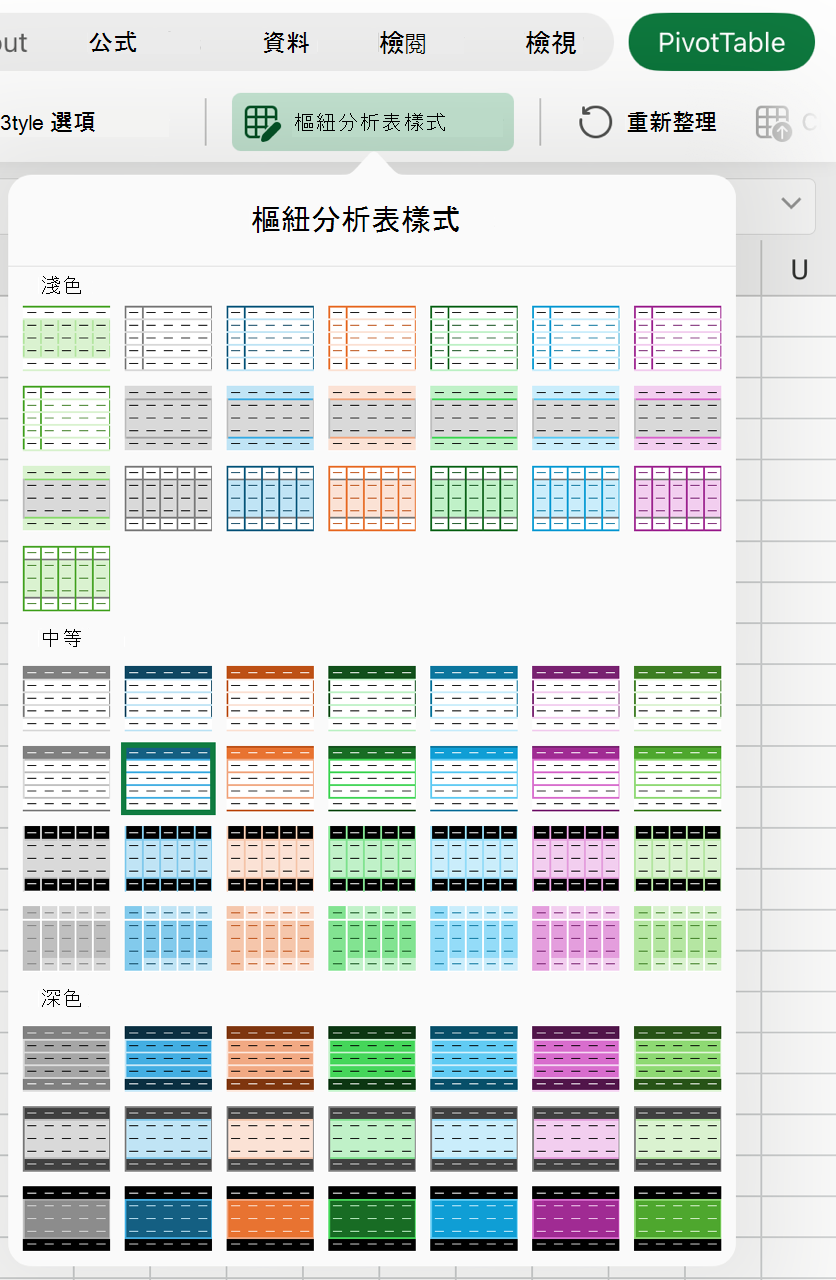
按一下 [設計],然後按一下 [樞紐分析表樣式] 圖庫中的 [其他] 按鈕,以查看所有可用的樣式。
![[樞紐分析表樣式] 庫中的 [其他] 按鈕](media/o15-xl-pivottabletools-designpivottablestyles.jpg)
挑選您要使用的樣式。
如果您沒有看到喜歡的樣式,您可以創建自己的樣式。 按一下圖庫底部的 [ 新增樞紐分析表樣式 ],提供自訂樣式的名稱,然後挑選您想要的選項。
秘訣
如果您想要變更樞紐分析表的表單,以及欄位、欄、列、小計、空白儲存格和線條的顯示方式,您可以 設計樞紐分析表的版面配置與格式。
顯示帶狀列以便於掃描
- 按一下樞紐分析表中的任何地方,即可在功能區上顯示 [樞紐分析表工具]。
- 按一下 [設計>帶狀列] ([ 帶狀欄 ]) 。
![[設計] 索引標籤上的 [帶狀列] 與 [帶狀欄] 方塊](media/o15-xl-pivottabletools-designpivottablestyleoptions.jpg)
![iPad 上的 [樞紐分析表] 索引標籤](media/pivottable-tab.png)
![iPad 上的 [樣式選項] 按鈕](media/ipad-style-options-button.png)
![iPad 上的 [樣式選項] 下拉式清單](media/ipad-style-options-dropdown.png)
需要更多協助嗎?
您隨時都可以詢問 Excel 技術社群 中的專家,或在 社群中取得支援。