

若要檢查工作表中任何文字的拼字,請選取 [檢閱>校對>拼字]。
秘訣
您也可以按 F7。
以下是您在使用拼字檢查程式時會發生的情況:
- 如果您選取單一儲存格進行拼字檢查,Excel 會檢查整個工作表,包括註解、頁首、頁尾和圖形。
- 如果您選取多個儲存格,Excel 只會檢查這些儲存格的拼字。
- 若要在資料編輯列中進行拼字檢查,請選取文字。
注意
Excel 不會檢查含有公式之儲存格中的拼字。
在您輸入的同時更正拼字
自動完成和自動校正皆可在輸入文字時修正拼字錯誤。
預設啟用的 [自動完成] 會透過比對其他儲存格中的項目來協助保持鍵入的正確性,而且不會檢查儲存格中的個別字詞。 建立公式時,自動完成功能 派上用場。
自動校正可修正公式文字、 工作表控制項、文字方塊和圖表標籤中的錯誤。 使用方法如下:
- 選取 [ 檔案>選項>校訂]。
- 選取 [自動校正選項], 然後選取最可能發生輸入錯誤的選項。
注意
您無法對對話方塊中的文字使用 [自動校正]。
其他資源
如需拼字和語言的詳細說明,請選取 [校閱>校訂>研究 ] 或 [ 同義字],或 [校閱>語言>翻譯]。
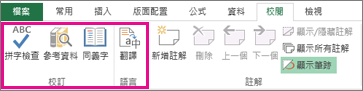
以下是您在使用拼字檢查程式時會發生的情況:
- 如果您選取單一儲存格進行拼字檢查,Excel 會檢查整個工作表,包括註解、頁首、頁尾和圖形。
- 如果您選取多個儲存格,Excel 只會檢查這些儲存格的拼字。
注意
Excel 不會檢查含有公式之儲存格中的拼字,但您可以檢查公式中的字詞,只要選取資料編輯列中的字即可。
需要更多協助嗎?
您隨時都可以詢問 Excel 技術社群 中的專家,或在 社群中取得支援。