
若要摘要和報告來自個別工作表的結果,您可以將每個工作表的資料合併到一個主工作表中。 工作表可以與主工作表位於相同的活頁簿中,或位於其他活頁簿中。 合併資料時,您可以組合資料,以便視需要更輕鬆地更新和彙總。
例如,如果工作表內容是記載各區辦公室的支出,您可能需要使用合併彙算功能,將這些數字整理到主企業支出工作表。 此主工作表可能也包含銷售總額與平均值、目前的庫存量以及整個企業銷售額最高的產品。
合併彙算資料的方法
有兩種方式可以依位置或類別合併彙算資料。
依位置合併:來源區域中的資料具有相同的順序,並使用相同的標籤。 使用此方法以合併彙算來自一系列工作表的資料,例如從同一個範本建立的部門預算工作表。
依類別進行合併彙算:當來源區域中的資料並未以相同的順序排列,但使用相同的標籤。 使用此方法以合併彙算來自一系列工作表的資料,它們具有不同的版面配置但有相同的資料標籤。
- 依類別合併彙算資料類似於建立樞紐分析表。 不過,透過樞紐分析表,您可以輕鬆地重新組織類別。 如果您需要依類別更有彈性的合併,請考慮 建立樞紐分析表 。
注意
本文中的範例是使用 Excel 2016 建立。 如果您使用另一個 Excel 版本,您的檢視可能會有所不同,但步驟是相同的。
如何彙總
請依照下列步驟將多個工作表合併為一個主工作表:
如果您還沒有設定資料,請執行下列操作來設定每個組成工作表中的資料:
- 確保每個資料範圍都是清單格式。 每一欄的第一列都必須有標籤 (標題) ,並包含類似的資料。 清單中的任何位置都不得有空白列或欄。
- 將每個範圍放在個別工作表上,但不要在您打算合併彙算資料的主工作表中輸入任何內容。 Excel 會為您執行此動作。
- 確定每個範圍都有相同的版面配置。
在主工作表中,按一下要顯示合併彙算資料的區域的左上角儲存格。
注意
若要避免覆寫主工作表中的現有資料,請確定您在此儲存格右側和下方為合併資料保留足夠的儲存格。
按一下 [資料工具] 群組) 中的 [資料>合併 (]。
![[資料] 索引標籤上的 [資料工具] 群組](media/o15-xl-data-datatools-group.png)
在 [函數] 方塊中,按一下您要 Excel 用來合併彙算資料的彙總函數。 預設函數為 SUM。
以下是選擇三個工作表範圍的範例:
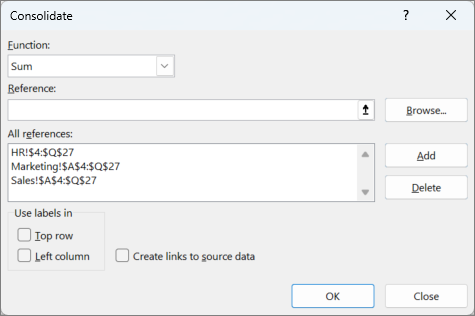
選取您的資料。
接下來,在 「參考」 方塊中,按一下「 摺疊」 按鈕以縮小面板並選取工作表中的資料。

按一下包含您要合併之資料的工作表,選取資料,然後按一下右側的 [展開對話方塊 ] 按鈕,以返回 [ 合併 ] 對話方塊。如果包含您需要合併之資料的工作表位於另一個活頁簿中,請按一下 [瀏覽] 以找出該活頁簿。 找出並按一下 [確定] 之後,Excel 會在 [ 參照 ] 方塊中輸入檔案路徑,並在該路徑後附加驚嘆號。 然後,您可以繼續選取其他資料。
以下是選擇已選取三個工作表範圍的範例:
在 [合併] 快顯視窗中,按一下 [ 新增]。 重複此動作以加總所有合併的範圍。
自動與手動更新: 如果您希望 Excel 在來源資料變更時自動更新合併表格,只要勾選 [建立來源資料的連結 ] 方塊即可。 如果未選取此方塊,您可以手動更新彙總。
注意
- 當來源和目的地區域位於同一個工作表中時,則無法建立連結。
- 如果您需要變更範圍的範圍或取代範圍,請按一下 [合併] 快顯視窗中的範圍,然後使用上述步驟進行更新。 這會建立新範圍參照位址,所以再次進行合併彙算之前,您需要先刪除先前的合併彙算。 只要選擇舊的參考,然後按 Delete 鍵即可。
按一下 [確定],Excel 將為您產生彙總。 您可以選擇性地套用格式設定。 除非您重新執行合併,否則只需格式化一次。
- 各來源範圍間的任何標籤若不相符,合併彙算時會被當作個別的列或欄處理。
- 請確定您不想合併的任何類別具有僅出現在一個來源範圍中的唯一標籤。
使用公式合併彙算資料
如果要合併的資料位於不同工作表的不同儲存格中:
輸入公式,其中必須使用指向其他工作表的儲存格參照,為每個工作表各輸入一個。 例如,要合併彙算名為「銷售」(在儲存格 B4)、「人力資源」(在儲存格 F5)、「行銷」(在儲存格 B9) 等工作表中的資料,請在主工作表的儲存格 A2 上輸入下列公式:
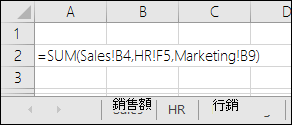
秘訣
若要輸入儲存格參照,例如 Sales!B4:在不輸入的公式中,將公式輸入到您需要參照的位置,然後按一下 [工作表] 索引標籤,然後按一下儲存格。 Excel 會為您完成工作表名稱和儲存格位址。 注意: 在這種情況下,公式很容易出錯,因為很容易意外選取錯誤的儲存格。 輸入複雜的公式後也很難發現錯誤。
如果要合併彙算的資料位於不同工作表的相同儲存格中:
輸入使用立體參照的公式,該立體參照使用一個範圍的工作表名稱當作參照。 例如,若要合併儲存格 A2 中的資料,從 [銷售] 到 [行銷》(含),您需要在主工作表的儲存格 E5 中輸入下列內容:
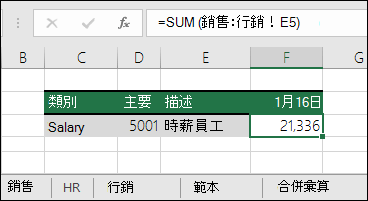
需要更多協助嗎?
您隨時都可以詢問 Excel 技術社群 中的專家,或在 社群中取得支援。