
有時候,儲存格中的日期會格式化並儲存成文字。 例如,您可能在格式化為文字的儲存格中輸入日期,或者資料可能是從外部資料來源匯入或貼上為文字。
格式化為文字的日期會在儲存格 (中靠左對齊,而不是) 靠右對齊。 啟用 [錯誤檢查 ] 時,包含兩位數年份的文字日期也可能會以錯誤指標標示:  。
。
由於 Excel 的錯誤檢查功能會識別兩位數西元年份的文字格式日期,所以您可以使用自動校正選項,將它們轉換成日期格式的日期。 您可以使用 DATEVALUE 函數,將大部分其他類型的文字日期轉換成日期。
使用錯誤檢查轉換具有兩位數年份的文字日期
如果您是從其他來源將資料匯入 Excel,或是在先前格式化為文字的儲存格中輸入含有兩位數年份的日期,您可能會在儲存格左上角看到綠色的小三角形。 這個錯誤指標是告訴您,日期是儲存為文字,如以下範例所示。
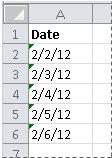
您可以使用 [錯誤指示器] 將日期從文字轉換為日期格式。
注意
首先,請確定已在 Excel 中啟用錯誤檢查。 若要這樣做:
- 選取 [檔案>選項]>[公式]。
- 在 [錯誤檢查] 中,勾選 [啟用背景錯誤檢查]。 找到的任何錯誤將會在儲存格左上角標記三角形。
- 在 [錯誤檢查規則] 底下,選取 [ 包含年份的儲存格] 以 2 位數表示。
請依照下列程序將文字格式日期轉換為正常日期:
在工作表上,選取左上角有錯誤指標的任何單一儲存格或相鄰的儲存格範圍。 如需詳細資訊,請參閱 選取工作表上的儲存格、範圍、列或欄。
秘訣
若要取消選取儲存格,請選取工作表上的任何儲存格。
選取出現在所選儲存格 () 附近的錯誤按鈕。
![[錯誤] 按鈕](media/xl-14-text2date2.jpg)
在功能表上,選取 [將 XX 轉換成 20XX] 或 [將 XX 轉換成 19XX]。 如果您想要關閉錯誤指標而不轉換數字,請選取 [忽略錯誤]。
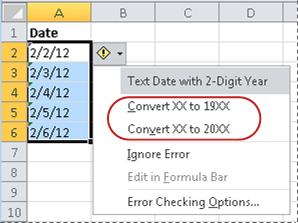
含有兩位數年份的文字日期會轉換為含有四位數年份的標準日期。

當您轉換儲存格的文字格式日期之後,可以套用日期格式設定,變更日期在儲存格中的顯示方式。
使用 DATEVALUE 函數轉換文字日期
若要將儲存格中的文字日期轉換為序列值,請使用 DATEVALUE 函數。 接著複製公式,選取包含文字日期的儲存格,然後使用 [選擇性貼上] 為它們套用日期格式。
請遵循下列步驟:
選取空白儲存格,並確認其數字格式為 [通用]。
在空白的儲存格中:
- 輸入 =DATEVALUE (
- 選取包含您要轉換之文字格式日期的儲存格。
- 輸入 )
- 按下 ENTER,DATEVALUE 函數會傳回文字日期所代表的日期序列值。
什麼是 Excel 序號?
Excel 會以連續的序列值儲存日期,以便將日期用於計算。 預設情況下,1900 年 1 月 1 日是序號 1,而 2008 年 1 月 1 日是序號 39448,因為現在是 1 月 1 日之後的 39,448 天,1900.To 將轉換公式複製到連續的儲存格範圍中,選取包含您輸入之公式的儲存格,然後在空白儲存格範圍上拖曳填 ,其大小符合包含文字日期的儲存格範圍。
在拖曳填滿控點之後,您的儲存格範圍應該已填入序列值,而範圍大小則與包含文字日期的儲存格範圍相當。
選取包含序列值的儲存格或儲存格範圍,然後在 [常用 ] 索引標籤的 [ 剪貼簿 ] 群組中,選取 [ 複製]。
鍵盤快速鍵: 您也可以按 CTRL+C。選取包含文字日期的儲存格或儲存格範圍,然後在 [常用 ] 索引標籤的 [ 剪貼簿 ] 群組中,選取 [貼上] 下方的箭號,然後選取 [ 選擇性貼上]。
在 [選擇性貼上] 對話方塊的 [貼上] 底下,選取 [值],然後選取 [確定]。
在 [常用 ] 索引標籤上,選取 [數字] 旁的快顯視窗啟動器。
在 [類別 ] 方塊中,選取 [ 日期],然後在 [ 類型 ] 清單中選取您想要的日期格式。
若要在成功轉換所有日期後刪除序號,請選取包含序號的儲存格,然後按 DELETE。
需要更多協助嗎?
您隨時都可以詢問 Excel 技術社群 中的專家,或在 社群中取得支援。