

在 Excel 中,您可以選取一個或多個儲存格、列和欄的儲存格內容。
注意
如果工作表已受保護,可能就無法在工作表上選取儲存格或其內容。
選取一個或多個儲存格
- 若要選取範圍,請選取一個儲存格,然後按下滑鼠左鍵,拖曳到其他儲存格上。
或者使用 Shift + 方向鍵以選取範圍。 - 若要選取不相鄰儲存格和儲存格範圍,請按住 Ctrl 並選取儲存格。
選取一個或多個列或欄
- 選取頂端的字母以選取整欄。 或者按一下欄中的任何一個儲存格,然後按下 Ctrl + 空格鍵。
- 選取某列的列號以選取整個列。 或者按一下列中的任何一個儲存格,然後按下 Shift + 空格鍵。
- 若要選取不相鄰的列或欄,請按住 Ctrl 並選取列數或欄數。
選取表格、清單或工作表
若要選取清單或表格,請選取該清單或表格中的某個儲存格,然後按下 Ctrl + A。
若要選取整張工作表,請按一下左上角的 [全選] 按鈕。
![[全選] 按鈕](../media/xl12-slctall.gif)
注意
在某些情況下,選取一個儲存格可能會讓您同時選取多個相鄰的儲存格。 如需有關如何解決此問題的秘訣,請參閱此文章 如何? 停止 Excel 同時醒目提示兩個儲存格? 社群中。
想了解更多選項嗎?
| 若要選取 | 進行這項操作 |
|---|---|
| 單一儲存格 | 按一下該儲存格,或是按方向鍵移至該儲存格。 |
| 儲存格範圍 | 按一下範圍中的第一個儲存格,然後拖曳到最後一個儲存格,或者按住 Shift,同時按方向鍵以延伸選取範圍。 您也可以選取範圍中的第一個儲存格,然後按 F8 與方向鍵,延伸選取範圍。 若要停止延伸選取範圍,請再次按 F8。 |
| 大範圍的儲存格 | 按一下範圍中的第一個儲存格,然後按住 SHIFT,並按一下範圍中的最後一個儲存格。 您可以捲動以便看見最後一個儲存格。 |
| 工作表內的所有儲存格 | 按一下 [全選] 按鈕。
若要選取整份工作表,也可以按下 CTRL+A。 注意: 如果工作表中有資料,CTRL+A 會選取目前的區域。 第二次按 CTRL+A 則會選取整份工作表。 |
| 不相鄰的儲存格或儲存格範圍 | 選取第一個儲存格或儲存格範圍,然後按住 CTRL 並選取其他儲存格或範圍。 您也可以選取第一個儲存格或儲存格範圍,然後按 SHIFT+F8,將其他不相鄰的儲存格或範圍新增至選取範圍。 若要停止將儲存格或範圍新增至選取範圍,請再按一次 SHIFT+F8。 注意: 如果不取消整個選取範圍,您無法取消選取非相鄰選取範圍中的儲存格或儲存格範圍。 |
| 一整列或一整欄 | 按一下列名或欄名。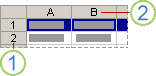
1. 列名 2. 欄位標題 您也可以選取一列或一欄中的儲存格,方法是選取第一個儲存格,然後按下 CTRL+SHIFT+方向鍵 (列用向右鍵或向左鍵,欄用向上鍵或向下鍵)。 注意: 如果列或欄包含資料,CTRL+SHIFT+方向鍵會選取直到最後使用的儲存格的列或欄。 再按一次 CTRL+SHIFT+方向鍵可選取整列或整欄。 |
| 相鄰的列或欄 | 沿著列名或欄名拖曳。 或者,選取第一列或第一欄,然後按住 SHIFT 並選取最後一列或欄。 |
| 不相鄰的列或欄 | 按一下選取範圍中第一列的列名或第一欄的欄名,然後按住 CTRL 並按一下欲新增至選取範圍之其他列的列名或其他欄的欄名。 |
| 一列或一欄內的第一個或最後一個儲存格 | 選取該列或該欄內的儲存格,然後按下 CTRL+方向鍵 (列用向右鍵或向左鍵,欄用向上鍵或向下鍵)。 |
| 工作表或 Microsoft Office Excel 表格中的第一個或最後一個儲存格 | 按 Ctrl+Home 可選取工作表或 Excel 清單中的第一個儲存格。 按 Ctrl+End 可選取工作表或 Excel 清單中含有資料或格式設定的最後一個儲存格。 |
| 儲存格延伸至工作表中使用的最後一個儲存格 (右下角) | 選取第一個儲存格,然後按下 CTRL+SHIFT+END,將儲存格選取範圍延伸至工作表中使用的最後一個儲存格 (右下角)。 |
| 儲存格延伸至工作表的開頭 | 選取第一個儲存格,然後按下 CTRL+SHIFT+HOME,將儲存格選取範圍延伸至工作表的開頭。 |
| 增加或減少使用中選取範圍的儲存格 | 按住 SHIFT 並按一下要納入新選取範圍的最後一個儲存格。 作用中儲存格和您所按之儲存格之間的矩形範圍隨即成為您新選取的範圍。 |
需要更多協助嗎?
您隨時都可以詢問 Excel 技術社群 中的專家,或在 社群中取得支援。