
注意
如果您在 Word、Excel、PowerPoint 或 OneNote 中找不到 Copilot,代表它可能不包含在你的 Microsoft 365 訂閱中,或根據貴組織的設定無法使用。 了解您擁有哪個 Copilot 授權。
若要使用 Excel 中的 Copilot,您的資料必須按照下列其中一種方式進行格式化:
接著,您可以使用 Copilot 取得深入解析、產生新欄位的公式,並醒目提示、排序及篩選資料。
秘訣
Excel 裡的 Copilot 只會在開啟自動儲存的檔案上運作。
將資料格式設為表格
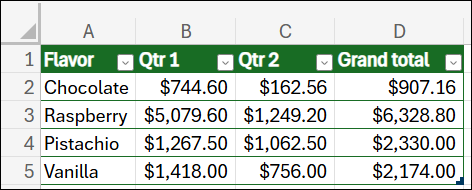
您可以 建立表格,或者如果您有資料範圍,也可以將儲存格範圍轉換成表格。
- 選取資料中的儲存格或範圍。
- 選擇 「家庭>格式」作為表格。
- 在 「格式為表格 」對話框中,如果你想讓範圍的第一列成為標題列,請在 「我的資料表 」旁勾選勾選為標頭。
- 選取 [確定]。
將資料保留為支援範圍
如果您想要將資料保留在範圍中,而不想將其轉換為表格,則該資料必須符合下列所有需求:
- 只有一個標題列
- 標題只位於資料行上,而非資料列上
- 標題是唯一標題;沒有重複的標題
- 沒有空白標題
- 以一致的方式格式化資料
- 無小計
- 沒有空白的資料行或資料列
- 沒有合併的儲存格
注意
隨著我們進行改善和更新,需求可能會有所變更。
以下是可搭配 Copilot 使用的資料範圍範例:

更多 Excel 資料處理方式
在 Excel 中使用 Copilot 從數值資料中識別洞察