
您可以使用填滿控點,將公式快速複製到相鄰的儲存格。
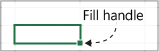
當您將控點拖曳到其他儲存格時,Excel 會針對每一個儲存格顯示不同的結果。
藉由拖曳填滿控點來複製公式
請遵循下列步驟:
- 選取要填入相鄰儲存格之公式所在的儲存格。
- 將游標放在右下角,讓它變成加號 (+),如下所示:

- 將填滿控點往下或往上拖曳,或是越過您要填滿的儲存格。 在此範例中,下圖顯示向下拖曳填滿控點:

- 當您放手時,公式就會自動填滿其他儲存格:

- 若要變更填滿儲存格的方式,請按一下 [ 自動填滿選項 ] 按鈕 拖曳完成後出現的 [
![自動填滿選項] 按鈕](media/excel-for-mac-fill-ooui.png) ,然後選取想要的選項。
,然後選取想要的選項。
如需更多複製公式的相關資訊,請參閱將公式複製與貼上到另一個儲存格或工作表。
秘訣
- 您也可以按 Ctrl+D 在欄中向下填入公式。 先選取含有您要填入之公式的儲存格,然後選取其下方的儲存格,然後按 Ctrl+D。
- 您也可以按 Ctrl+R 在列中填入右側的公式。 先選取含有您要填入之公式的儲存格,然後選取其右邊的儲存格,然後按 Ctrl+R。
無法填滿時
有時填充效果很好,有時效果不佳。 所以您一定要檢查第一個儲存格的 [儲存格參照]。
儲存格參照其實就是指向其他儲存格的指標。 例如,假設第一個儲存格所含的公式如下:
=SUM(A1,B1)
A1 和 B1 是相對參照。 這簡單地表示當您向下填滿公式時,參照將從 A1、B1 遞增變更為 A2、B2,依此類推,如下所示:
=SUM (A1,B1)
=SUM(A2,B2)
=SUM (A3,B3)
有時,您可能不希望變更對其他儲存格的參照。 例如,假設您希望第一個參照 A1 保持固定,只讓 B1 隨著您拖曳填滿控點而變更。 如果是這種情況,您需要在第一個參照中輸入美元符號 ($) : =SUM ($A$1,B1) 。 貨幣符號會強制 Excel 在您填入其他儲存格時一直指向 A1。 其外觀如下所示:
=SUM($A$1,B1)
=SUM($A$1,B2)
=SUM ($A$1,B3)
含有貨幣符號 ($) 的參照稱為絕對參照。 當您往下填滿時,A1 的參照會保持固定,但 Excel 會將 B1 的參照改為 B2 和 B3。
看不到檔案控點嗎?
如果您沒看到填滿控點,表示它可能已隱藏。 若要顯示:
- 在 [Excel] 功能表上,按一下 [喜好設定]。
- 按一下 [Edit] (編輯)。
- 在 [編輯選項] 底下,勾選 [允許填滿控點和儲存格拖放 ] 方塊。
如果自動活頁簿計算無法運作,當您填滿儲存格時,公式就不會重新計算。
以下是開啟方式:
- 在 [Excel] 功能表上,按一下 [喜好設定]。
- 按一下 [計算]。
- 在 計算選項中,確定已選取 [自動 ]。