

[資料模型] 可讓您整合多個資料表中的資料,有效地在 Excel 活頁簿內建立關聯式資料來源。 在 Excel 中,資料模型會透明地使用,提供樞紐分析表和樞紐分析圖中使用的表格式資料。 資料模型會以視覺化方式呈現為欄位清單中的資料表集合,而且大多數時候,您通常是透過樞紐分析表欄位清單來使用它,可能不會注意到它在那裡。
您必須先取得一些資料,才能開始使用資料模型。 為此,我們將使用Power Query取得 & 轉換體驗,因此您可能需要退後一步並觀看影片,或遵循我們關於取得 & 轉換和 Power Pivot 的學習指南。您的資料應該在表格中,而不只是儲存格範圍 () 才能正確載入資料和關聯資料。
先決條件
- 功能區中包含 Microsoft 365 Excel - Power Pivot。
Get & Transform (Power Query) 在哪裡?
- Microsoft 365 Excel - 取得轉換 & (Power Query) [資料] 索引標籤上已與 Excel 整合。
開始使用
首先,您需要獲取一些數據。
建立新的活頁簿,或開啟不包含資料的活頁簿。
在 Microsoft 365 Excel 的功能區上,選取 [資料] 索引標籤。在 [取得 & 轉換資料] 區段中,選取 [取得資料] 以從任意數量的外部資料來源匯入資料,例如文字檔、Excel 活頁簿、網站、Microsoft Access、SQL Server 或包含多個相關資料表的其他關聯式資料庫。
Excel 會提示您選取一個或多個資料表。 如果您想要從相同的資料來源取得多個資料表,請勾選 [選取多個項目 ] 方塊。
選取 [轉換]。 當您選取多個資料表時,Excel 會自動為您建立資料模型。 如需詳細資訊,請參閱:在 Excel 中建立、載入或編輯查詢 (Power Query) 。
注意
在這些範例中,我們使用包含班級和成績等虛構學生詳細資料的 Excel 活頁簿。 您可以下載我們的 學生資料模型範例活頁簿 並繼續操作。 您也可以 下載具有完整資料模型的版本。

現在您擁有包含所有匯入資料表的資料模型,且這些資料表會顯示在 [樞紐分析表 欄位清單] 中。
注意
- 當您在 Excel 中同時匯入兩個以上的資料表時,會隱含建立模型。
- 當您使用 Power Pivot 增益集匯入資料時,會明確建立模型。 在增益集中,模型會以類似於 Excel 的索引標籤式版面配置來表示,其中每個索引標籤都包含表格式資料。 請參閱使用 Power Pivot 增益集取得資料,以了解使用 SQL Server 資料庫匯入資料的基本概念。
- 一個模型可以包含單一資料表。 若要只根據一個資料表建立模型,請選取該資料表,然後按一下 Power Pivot 中的 [新增至資料模型 ]。 如果您想要使用 Power Pivot 功能,例如篩選的資料集、計算結果欄、計算欄位、KPI 和階層,則可以這麼做。
- 如果您匯入具有主索引鍵和外部索引鍵關聯性的相關資料表,則可以自動建立資料表關聯。 Excel 通常可以使用匯入的關聯資訊,做為資料模型中資料表關聯的基礎。
- 如需有關如何縮減資料模型大小的秘訣,請參閱 使用 Excel 和 Power Pivot 建立有效使用記憶體的資料模型。
- 若要進一步探索,請參閱 教學課程:將資料匯入 Excel,以及建立資料模型。
秘訣
如何判斷您的活頁簿是否有資料模型? 移至 Power Pivot>管理。 如果您看到類似工作表的資料,則模型存在。 請參閱: 瞭解活頁簿資料模型中使用的資料來源 以深入瞭解。
建立資料表之間的關聯性
下一步是在資料表之間建立關聯,以便從其中任何資料表提取資料。 每個資料表必須有主索引鍵或唯一欄位識別碼,例如學生識別碼或班級編號。 最簡單的方法是拖放這些欄位,以在 Power Pivot 的 圖表檢視中連接這些欄位。
移至 Power Pivot>管理。
在 [常用 ] 索引標籤上,選取 [圖表檢視]。
系統會顯示所有匯入的資料表,而且您可能需要花一些時間根據每個資料表的欄位數來調整其大小。
接著,將主索引鍵欄位從一個資料表拖曳到下一個資料表。 下列範例是我們學生資料表的圖表檢視:
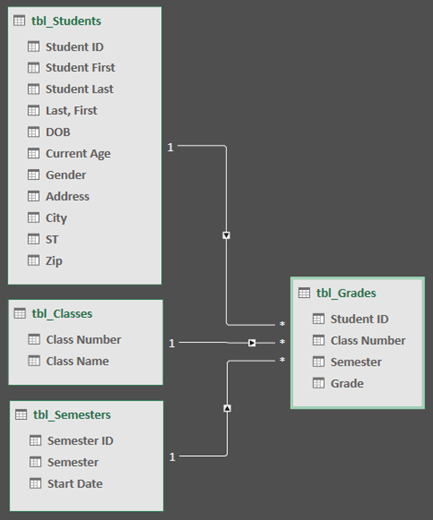
我們已建立下列連結:- tbl_Students |學生證 > tbl_Grades |學生證
換句話說,將 [學生] 資料表中的 [學生識別碼] 欄位拖曳至 [成績] 資料表中的 [學生識別碼] 欄位。 - tbl_Semesters |學期識別碼 > tbl_Grades |學期
- tbl_Classes |班級編號 > tbl_Grades |班級編號
注意
- 若要建立關聯,欄位名稱不需要相同,但必須是相同的資料類型。
- 圖表 檢視 中的連接器一側是 “1”,另一側是 “*”。 這表示資料表之間具有一對多關聯性,而這決定了資料在樞紐分析表中的使用方式。 請參閱: 資料模型中資料表之間的關聯性以 深入了解。
- 連接器僅表示資料表之間存在關聯。 它們實際上不會顯示哪些欄位彼此連結。 若要查看連結,請移至 Power Pivot>管理>設計>關聯>管理關聯性。 在 Excel 中,您可以移至 [資料>關聯]。
- tbl_Students |學生證 > tbl_Grades |學生證
使用資料模型建立樞紐分析表或樞紐分析圖
一個 Excel 活頁簿只能包含一個資料模型,但該模型可以包含多個可以在整個活頁簿中重複使用的資料表。 您可以隨時將更多資料表新增至現有的資料模型。
- 在 Power Pivot 中,移至 [ 管理]。
- 在 [常用 ] 索引標籤上,選取 [樞紐分析表]。
- 選取您要放置樞紐分析表的位置:新工作表或目前位置。
- 按一下 [確定],Excel 就會新增一個空白樞紐分析表,並在右側顯示 [欄位清單] 窗格。

接著, 建立樞紐分析表或 建立樞紐分析圖。 如果您已建立資料表之間的關聯性,您可以在樞紐分析表中使用其任何欄位。 我們已經在學生資料模型範例活頁簿中建立關聯。
將現有的不相關資料新增至資料模型
假設您已匯入或複製大量想在模型中使用的資料,但尚未將其新增至資料模型。 將新資料推入模型比您想像的要容易。
- 首先選取資料中想要新增至模型的任何儲存格。 它可以是任何資料範圍,但格式化為 Excel 表格 的資料最好。
- 使用下列其中一種方法來新增您的資料:
- 按一下 Power Pivot>新增至資料模型。
- 按一下 [ 插入>樞紐分析表],然後在 [建立樞紐分析表] 對話方塊中,勾選 [ 將此資料新增至資料模型 ]。
範圍或資料表現在會以連結資料表的形式新增至模型。 若要深入了解如何在模型中使用連結資料表,請參閱 在 Power Pivot 中使用 Excel 連結資料表來新增資料。
新增資料至 Power Pivot 表格
在 Power Pivot 中,您無法像在 Excel 工作表中那樣,直接輸入新列,以將列新增至表格。 但您可以 複製和貼上,或更新來源資料和 重新整理 Power Pivot 模型來新增列。
需要更多協助嗎?
您隨時都可以詢問 Excel 技術社群 中的專家,或在 社群中取得支援。
另請參閱
在 Excel (Power Query) 中建立、載入或編輯查詢