

長條圖是顯示頻率資料的直條圖。
注意
本主題只會討論建立長條圖。 如需帕累托圖 (排序長條圖) 圖表的相關資訊,請參閱 建立帕累托圖。
Excel
建立長條圖
選取您的資料。
(這是長條圖資料的典型範例。)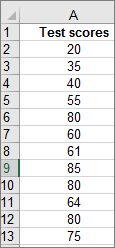
選取 [插入>] [插入統計資料圖表>長條圖]。
![從 [插入統計圖表] 按鈕取得的 [長條圖] 命令](media/statistical-charts-histogram.png)
您也可以從 [建議圖表] 中的 [所有圖表] 索引標籤來建立長條圖。
秘訣
- 使用 [ 圖表設計 ] 和 [格式 ] 索引標籤來自訂圖表的外觀。
- 如果您沒有看到這些索引標籤,請按一下長條圖中的任何位置,將它們新增至功能區。
設定長條圖間隔
以滑鼠右鍵按一下圖表的水平軸,選取 [ 設定座標軸格式],然後選取 [ 座標軸選項]。
![捷徑功能表上的 [座標軸格式] 命令](media/format-axis-command-on-shortcut-menu.png)
使用以下表格中的資訊來決定您要在 [座標軸格式] 工作窗格中設定的選項。
選項 描述 依類別 當水平軸) (類別為文字型而非數字時,請選擇此選項。 長條圖會將相同的類別分在同一組,並將數值座標軸中的數值加總。
提示:若要計算文字字串的出現次數,請新增欄並填入值 “1”,然後繪製長條圖,並將分級設定為 [依類別]。自動 這是長條圖的預設設定。 垃圾桶寬度是使用 Scott 的一般參照規則計算。 間隔寬度 針對每個範圍內的資料點數目,輸入一個正數十進位數字。 間隔數目 輸入長條圖的間隔數目 (包括溢位及反向溢位間隔)。 溢位間隔 選取此核取方塊以建立大於右側方塊中之值的所有值間隔。 若要變更值,請在方塊中輸入其他十進位數字。 反向溢位間隔 選取此核取方塊以建立小於或等於右側方塊中之值的所有值間隔。 若要變更值,請在方塊中輸入其他十進位數字。 ![[座標軸格式] 工作窗格](media/format-axis-task-pane.png)
秘訣
若要深入閱讀長條圖以及它如何協助您以視覺化方式呈現統計資料,請參閱 Excel 團隊關於 長條圖、帕累托圖和盒鬚圖的部落格文章 。 您可能也有興趣進一步了解 本部落格文章中描述的其他新圖表類型。
用來建立長條圖的公式
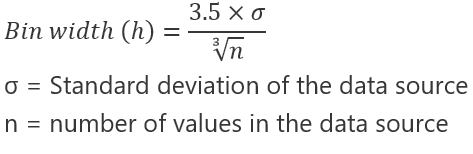 Scott 的正態參考規則試圖最小化直方圖與資料集相比的方差偏差,同時假設正態分佈的資料。
[溢位間隔] 選項
 底溢區區選項
![[反向溢位 Bin] 選項的公式](media/excel-16-underflow-formula.png)
Outlook、PowerPoint、Word
建立長條圖
- 選取 [ 插入>圖表]。
- 在 [插入圖表 ] 對話方塊的 [所有圖表] 底下,選取 [ 長條圖],然後選取 [確定]。
- 從 [圖表設計 ] 索引標籤中,選取您的資料。
(這是長條圖資料的典型範例。)
秘訣
- 使用功能區上的 [ 設計 ] 和 [格式 ] 索引標籤來自訂圖表的外觀。
- 如果您沒有看到這些索引標籤,請按一下長條圖中的任何位置,將它們新增至功能區。
設定長條圖間隔
以滑鼠右鍵按一下圖表的水平軸,選取 [ 設定座標軸格式],然後選取 [ 座標軸選項]。
使用以下表格中的資訊來決定您要在 [座標軸格式] 工作窗格中設定的選項。
選項 描述 依類別 當水平軸) (類別為文字型而非數字時,請選擇此選項。 長條圖會將相同的類別分在同一組,並將數值座標軸中的數值加總。
提示:若要計算文字字串的出現次數,請新增欄並填入值 “1”,然後繪製長條圖,並將分級設定為 [依類別]。自動 這是長條圖的預設設定。 間隔寬度 針對每個範圍內的資料點數目,輸入一個正數十進位數字。 間隔數目 輸入長條圖的間隔數目 (包括溢位及反向溢位間隔)。 溢位間隔 選取此核取方塊以建立大於右側方塊中之值的所有值間隔。 若要變更值,請在方塊中輸入其他十進位數字。 反向溢位間隔 選取此核取方塊以建立小於或等於右側方塊中之值的所有值間隔。 若要變更值,請在方塊中輸入其他十進位數字。
![統計圖表] 圖示](media/excel2016mac-icn-statisticalchart.png)
關於長條圖資料
若要在 Excel 中建立長條圖,您需要提供兩種類型的資料:一種是要分析的資料,另一種是表示要測量頻率之間隔的 bin 編號。 您必須在工作表上將資料整理為兩欄。 這些欄必須包含下列資料:
- 輸入資料:這是您想要使用 [長條圖] 工具分析的資料。
- 數字:這些數字代表您要 [長條圖] 工具用於測量資料分析中之輸入資料的間隔。
當您使用 [長條圖] 工具時,Excel 會計算每個資料間隔中的資料點數目。 如果數字大於最低界限,並且等於或小於資料間隔的最大界限,資料點則會包含在特定間隔中。 如果您省略間隔範圍,Excel 會在輸入資料的最大值與最小值之間,建立一組均勻分佈的間隔。
長條圖分析的輸出會顯示在新工作表上 (或新活頁簿中),並顯示長條圖資料表,以及反映長條圖資料表中資料的直條圖。
需要更多協助嗎?
您隨時都可以詢問 Excel 技術社群 中的專家,或在 社群中取得支援。