

樹狀圖提供資料的階層式檢視,可讓您輕鬆找出模式,例如哪些項目是商店的暢銷商品。 矩形式樹狀結構圖的分支是以矩形表示,每一個子分支又以更小的矩形表示。 矩形式樹狀結構圖是依色彩和鄰近程度顯示類別,可以輕鬆顯示多種很難用其他圖表類型表示的資料。
矩形式樹狀結構圖很適合用來比較階層中的比例,不過,矩形式樹狀結構圖不適合用來顯示最大類別以及每一個資料點之間的階層式層級。 以這一點來說,放射環狀圖是更適合的視覺化圖表。

建立矩形式樹狀結構圖
選取您的資料。

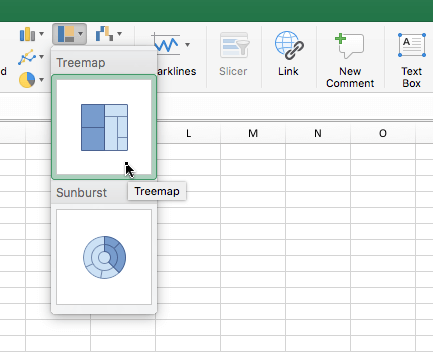
移至 [ 插入 ] 索引標籤 >、[插入階層圖]>樹狀圖。
您也可以移至 [插入>建議的圖表>]和 [所有圖表],以使用建議的圖表來建立矩形式樹狀圖。
秘訣
使用 [ 圖表設計 ] 和 [格式 ] 索引標籤來自訂圖表的外觀。 如果您沒有看到這些索引標籤,請按一下 [樹狀圖] 圖表中的任何位置來啟用那些索引標籤。
變更標籤顯示
Excel 會針對每一個最上層或上層類別,自動使用不同的色彩。 不過,您也可以使用資料標籤的版面配置來區分各個類別。
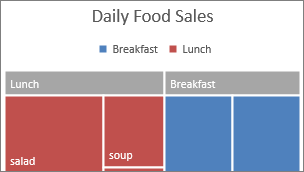
以滑鼠右鍵按一下圖表>上的其中一個矩形 [設定資料數列格式]。
在 [系列選項>] [標籤選項] 底下,挑選您想要的顯示選項。
![[資料標籤格式] 工作窗格顯示樹狀圖的選項](media/xl16wintreemapdatalabelpanebanner.png)
需要更多協助嗎?
您隨時都可以詢問 Excel 技術社群 中的專家,或在 社群中取得支援。