
如果需要,你可以複製工作紙資料、圖表或物件,並以靜態圖片形式貼上到工作表或圖表的任意位置。 你也可以把從其他程式複製的資料貼上,然後貼上成圖片到 Microsoft Office Excel。
將資料複製為 Excel 中的圖片
選擇儲存格,或點擊你想複製成圖片的圖表或物件。
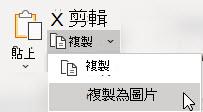
在 主頁 標籤的 剪貼簿 群組中,點擊「 複製」旁邊的箭頭,然後點選 「複製為圖片」。
在 複製圖片 對話框中,請執行以下操作:
- 在 外觀選項中,點選你想使用的選項。
- 在 格式設定中,點選你想使用的選項。
秘訣
- 為了獲得最佳畫質,請確保選取螢幕 上的「As 顯示 」和 「圖片 」選項。 然而,為了維持畫質,使用 螢幕上顯示的 As 和 圖片 選項複製的項目,都會以原始大小的 100% 貼上。 例如,如果你將工作表放大到 75%,從該工作紙複製的項目可能會看起來較大,因為它是以實際大小貼上的。
- 如果你選取了一組儲存格,但又不想貼上時顯示格線,請先到 「檢視>顯示> 」這個選項,取消勾選 格線 選項。
按一下 [確定]。
在工作紙或其他文件中,點擊你想貼上圖片的位置。
在 主頁 標籤的 剪貼簿 群組中,點選 貼上,或按 CTRL+V。
如果需要,你也可以選擇修改這張圖片。 欲了解更多資訊,請參閱插入圖片中的圖片格式章節。
從其他程式複製資料,貼上成圖片到 Excel 裡
- 在其他程式中,例如Word,使用該程式的複製指令,將你想貼上為圖片的資料複製到Excel中。
- 在 Excel 中,點擊工作表或圖表中任何你想將複製資料貼上圖片的地方。
- 在首頁標籤,剪貼簿群組中,點擊「貼上」下方的箭頭,選擇「貼上特別」。
- 在「 貼上特殊」 對話框中,根據你想貼上圖片的方式,選擇「 貼上為圖片 」或 「貼上圖片為連結 」,然後在 「作為 」選項中選擇「 圖片 (增強型元檔案) 」,然後點擊 確定。
- 在 格式 標籤中,必要時進行任何修改。
如果需要,你也可以選擇修改這張圖片。 欲了解更多資訊,請參閱插入圖片中的圖片格式章節。
需要更多協助嗎?
你隨時可以向 Excel 技術社群 的專家詢問,或在 社群中獲得支援。