
科學格式以指數符號顯示數字,部分數字被 E+n 取代,其中 E (指數) 乘以前一個數字 10 的 n次方。 例如,2 位小數科學格式顯示 12345678901 為 1.23E+10,即 1.23 乘以 10 的十次方。
請依照以下步驟,將科學格式應用於數字。
選取要設定格式的儲存格。 欲了解更多資訊,請參閱 工作表上的「選取儲存格、範圍、列或欄」。
秘訣
若要取消選取儲存格,請按一下工作表上的任一個儲存格。
在主頁標籤中,點擊數字旁邊的小「更多
 圖片。
圖片。
在 分類 列表中 ,點選科學。
利用小箭頭指定你想顯示的小 數點位 。
秘訣
工作表中選取的有效格子裡的數字會出現在 範例 框中,讓你可以預覽所選數字格式選項。
另外,請記得:
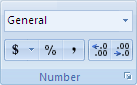
- 若要快速以科學記譜法格式化數字,請在首頁 (數字組) 的數字格式框中點擊「科學」。 科學符號的預設是小數點後兩個位。
- 數值格式並不會影響 Excel 用來執行運算的實際儲存格值。 實際數值可見於公式條中。
- 數字精度的最大限制為 15 位數,因此公式條中顯示的實際數值對於超過 15 位數的數字 () 可能會改變。
- 要重設號碼格式,請在首頁 (號碼組) 的號碼格式框中點選「一般」。 採用 一般 格式格式的儲存格並不使用特定的數字格式。 不過, 一般 格式對於 12 位數以上 () 大數字仍使用指數符號。 要去除大數字的指數符號,你可以使用不同的數字格式,例如 數字。