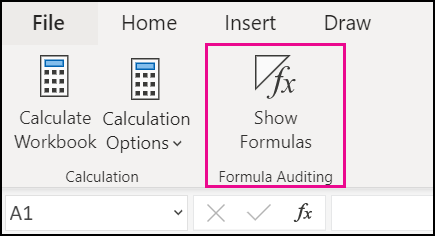
您可以透過下列方式控制公式的顯示:
從功能區在顯示公式及其結果之間切換
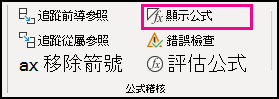
選取 [公式] ,然後選取 [ 顯示公式] 以在顯示公式和結果之間切換。
從鍵盤在顯示公式及其結果之間切換
按 CTRL + ` (抑音符號)。
防止公式顯示在資料編輯列中
注意
此程序也可防止包含公式的儲存格被編輯。
- 選取您要隱藏公式的儲存格範圍。 您也可以選取不相鄰的範圍或整個工作表。
- 選取 [常用>格式>] 設定儲存格格式。
- 在 [保護] 索引標籤上,選取 [隱藏] 核取方塊。
- 選取 [確定]。
- 選取檢 閱>保護工作表。
- 確定已選取 [保護工作表和鎖定儲存格的內容] 核取方塊,然後選取 [確定]。
移除保護以顯示先前已隱藏的公式
選取 [檢閱 ] 索引標籤,然後選取 [取消保護工作表]。 如果 [取消保護工作表] 按鈕無法使用,請先關閉共用活頁簿功能。
如果您不希望將來在工作表受到保護時隱藏公式,請以滑鼠右鍵按一下儲存格,然後選取 [ 儲存格格式]。 在 [保護] 索引標籤上,清除 [隱藏] 核取方塊。