
在樞紐分析表階層中深入了解大量資料,一向是一項耗時的工作,需要大量展開、收合和篩選。
[ 快速探索 ] 功能可讓您深入了解 線上分析處理 (OLAP) Cube 或 資料模型式樞紐分析表的階層 ,以分析不同層級的資料詳細資料。 [快速探索 ] 可協助您瀏覽至您要查看的資料,並在您向下切入時充當篩選。 每當您選取欄位中的項目時,該按鈕就會顯示。
![[快速探索] 庫](media/o15-xl-pivottableexplore.png)
您通常會從向下切入到階層中的下一個層級開始。 方法如下:
在您的 OLAP Cube 或資料模型樞紐分析表中,挑選一個項目, (例如範例中的 [配件],) 在欄位中挑選, (例如範例) 中的 [類別] 欄位。
您一次只能向下切入一個項目。按一下選取範圍右下角出現的 [ 快速探索 ] 按鈕
 。
。
![樞紐分析表選取了 [快速探索] 按鈕](media/o15-xl-quickexplorebtn.png)
在 [探索 ] 方塊中,挑選您要探索的項目,然後按一下 [ 向下切入]。
![[探索] 方塊中的 [向下切入] 按鈕](media/015-xl-explore-drilldownbtn.png)
現在您會看到該項目的子類別資料 (配件產品,在此案例中為) 。
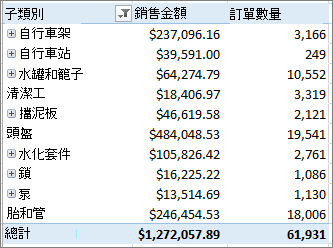
繼續使用 [快速探索] ,直到達到您想要的資料為止。
注意
- 您無法向下切入平面階層 (例如顯示相同項目屬性但未提供下一層級資料的階層) 或其他沒有多個層級資料的階層。
- 如果您在 樞紐分析表中有分組項目,您可以向下切入群組名稱,就像向下切入其他項目一樣。
- 您無法向下切入您經常使用的項目集 (或結合不同階層) 項目的項目集。
向上切入以探索全局詳細資料
向下切入之後,您可以向上切入以分析摘要資料。 雖然快速存取工具列上的 [復原] 可讓您回到開始的位置,但向上切入可讓您採取任何其他路徑返回,以便獲得更全面的深入解析。
在您已切入的樞紐分析表階層中,挑選您要向上切入的項目。
按一下選取範圍右下角出現的 [ 快速探索 ] 按鈕
。在 [探索 ] 方塊中,挑選您要探索的項目,然後按一下 [ 向上切入]。
![[探索] 方塊中的 [向上切入] 按鈕](media/o15-xl-explore-drillupbtn.png)
現在您可以看到來自較高層級的資料。繼續使用 [快速探索] ,直到達到您想要的資料為止。
注意
- 您可以一次向上切入階層的多個層級。 以滑鼠右鍵按一下您要向上切入的項目,按一下 [ 向下切入]/[向上切入],然後選擇您要向上切入的層級。
- 如果您在 樞紐分析表中有分組項目,可以向上切入至群組名稱。
- 您無法向上切入您常用的項目集 (或結合不同階層) 項目的項目集。
需要更多協助嗎?
您隨時都可以詢問 Excel 技術社群 中的專家,或在 社群中取得支援。