
你可以編輯表單控制項或 ActiveX 控制項中顯示的文字,例如標籤或說明資訊,也可以編輯控制項的替代文字描述。
您想要做什麼?
在表單控制項中編輯文字
- 選擇表單控制。
欲了解更多資訊,請參閱 工作表上的選擇或取消控制項。 - 右鍵點擊選取區,然後點選 「編輯文字」。
控制邊界呈現虛線圖案。
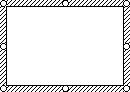
- 編輯控制項的文字。
- 編輯完文字後,右鍵點擊選取區,然後點 選「退出編輯文字」。
在 ActiveX 控制項中編輯文字
如果開發 者標籤無法 使用,請顯示它。
顯示開發者標籤點擊 Microsoft Office 按鈕的
 ,然後點選 Excel 選項。
在 熱門 類別中,Excel 工作頂尖選項中,選擇功能區選取框中的 「顯示開發者」標籤 ,然後點擊 確定。
注意
功能區是 Microsoft Office Fluent 使用者介面的一個組成部分。
確保你處於設計模式。 在 開發者 標籤的 控制 群組中,開啟 設計模式
 。
。選擇 ActiveX 控制項。
欲了解更多資訊,請參閱 工作表上的選擇或取消控制項。右鍵點擊選取。
例如,指向物件名稱 (「 CheckBox Object) 」,然後點擊 「編輯」。
編輯控制項的文字。
編輯完文字後,按下 ESC。
編輯控制項的替代文字描述
網頁瀏覽器在圖片載入時會顯示替代文字 (替代文字) 若缺少圖片,且若將指標置於圖片上方,也能顯示替代文字。 網路搜尋引擎會使用替代文字來協助尋找網頁。 另類文字也用於協助有障礙的使用者。
- 選擇控制項。
欲了解更多資訊,請參閱 工作表上的選擇或取消控制項。 - 右鍵點擊選取區,點選 格式控制,然後點選 網頁 分頁。
- 在 「替代 」文字框中,輸入你想顯示的文字。