
為了使用 Power Map 取得最佳效果,建議使用 Excel 表格中的資料,或 (最好) 你在 Excel 建立的資料模型 ,或 使用 Power Pivot。 如果你想在 Power Map 中使用的資料儲存在外部伺服器上,你可以從 Excel 連線並加入資料模型。
注意
Power Map 不支援你在資料模型中建立的資料欄位 (階層) 分組。
建立資料結構
若要進行資料的準備作業,請確認所有資料均採用 Excel 表格格式,其中每一列都代表一筆唯一的記錄。 欄標題或列標題應包含文字而非實際的資料,讓 Power Map 在繪製地理座標時得以正確解譯。 使用有意義的標籤可讓您在 Power Map 導覽編輯器窗格中設計您的導覽時得以使用數值與類別欄位。
若要在 Power Map 中使用更準確地表示時間與地理的表格結構,請將所有資料包含在表格列中,並在欄位標題中使用描述性文字標籤,例如:
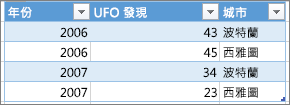
請確認您的資料並非採用如下結構 (其中 UFO 發現次數與年份等部分資料將不會包含在 Excel 資料表中):
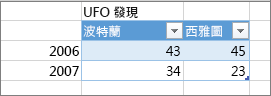
在您的資料表中涵蓋下列資料:
- 地理價值Power Map 每列資料至少需要一個地理值。 這可能是經緯度位置、鄉/鎮/市/區、國家/地區、郵遞區號、縣市/省份或地址。 Power Map 的準確性取決於你提供的地理資料的數量與種類,以及 Bing 的搜尋結果。 舉例來說,單就美國而言就有 18 座城市叫哥倫布,因此如果有「縣/市」這個欄位便可協助辨識正確的城市。
- 日期或時間欄位Power Map 需要每列資料至少一個日期或時間欄位,才能查看資料的變化。 為獲得最佳效果,請將這些時間資料分開欄位,並格式化為日期或時間 (右鍵點擊選取的儲存格 >格式化儲存格) 。
連線至外部資料
如果您要使用大量資料,這些資料可能會儲存在外部來源中,例如資料庫、資料摘要或是網站。 您必須先將其匯入至您的活頁簿,Power Map 才可使用這些資料。
若要從 Excel 連線至外部資料 (也就是說,不透過 PowerPivot),請執行下列操作:
- 在 Excel 中,點選你想要的「資料」群組中的「外部>資料」連結。
![[資料] 索引標籤上的 [取得外部資料] 群組](media/o15-xl-r-data.png)
- 遵循啟動的精靈中的步驟操作。
- 在精靈的最後一個步驟中,確認 [新增此資料至資料模型] 為核取狀態。
若要從 PowerPivot 視窗連線至外部資料,請執行下列操作:
- 在 Excel 中,按一下 [PowerPivot] 索引標籤,然後按一下 [管理]。
![[PowerPivot] 索引標籤和 [管理] 按鈕](media/o15-xl-pm-powerpivot-tab-manage-btn.png)
- 在 [PowerPivot] 視窗中,按一下 [取得外部資料]。
- 選擇您的資料類型 (例如 SQL Server 或其他資料庫、檔案或資料摘要)。
- 遵循啟動的精靈中的步驟操作。
若是透過 [PowerPivot] 視窗取得外部資料,資料會自動新增至資料模型。
秘訣
如果您有 Microsoft Power Query for Excel,您可以將其用於匯入您的資料,然後使用 [查詢編輯器] 繪製其圖形或加以轉換。 如需詳細資訊,請參閱使用 Power Query 從外部資料來源匯入資料。
欲了解更多如何連接外部資料,請參閱 「從外部資料來源匯入資料」。
使用樞紐分析表的來源資料
採用樞紐分析表格式的資料不適用於 Power Map,因為樞紐分析表會彙總總計,例如地區的總銷售額或總銷售筆數。 最好使用樞紐分析表的原始資料,這樣 Power Map 就能利用每個獨立實例作為時間點,隨時間動畫化,並精確繪製在地球儀的精確位置。
Power Map 會使用來源資料在地圖上繪製地理樞紐分析表彙總 (例如州內的城市、國家/地區內的州,或區域/洲內的國家/地區),並保留相同細微程度的詳細資料。 [區域] 圖表類型可讓您顯示不同類型的地理區域資料,例如依國家/地區、依縣/市,或依郵遞區號。
檢查資料的品質
使用大量的資料時,您可能會發現品質問題,例如錯字或資料錯誤。 你可能想先檢查數據,再用 Power Map 繪製地理、時間和度量,然後抽點檢查 Power Map 繪製的圖。
在以下所示的範例中,芝加哥的人口乘上 10,其資料橫條與其他像紐約或洛杉磯等大城市相比顯得不成比例。
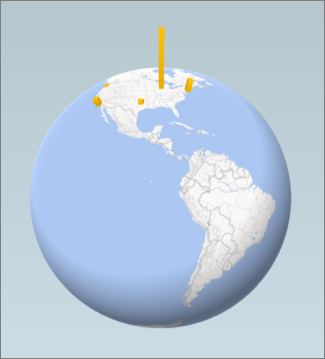
在來源 ((例如Excel工作表或SQL Server資料庫) )中修正資料,然後點擊「主頁>資料整理」直接從Power Map功能區刷新資料。
![[常用] 索引標籤上的 [重新整理資料]](media/pm-homerefreshdata-ribbon.png)