
使用 XLOOKUP 功能可以依列查找表格或範圍中的項目。 例如,透過零件編號查詢汽車零件的價格,或根據員工編號找到員工姓名。 使用 XLOOKUP,你可以在一欄尋找搜尋詞,然後從同一列的結果回傳到另一欄,無論返回欄在哪一側。
注意
XLOOKUP 在 Excel 2016 和 Excel 2019 中無法使用。 不過,你可能會遇到在 Excel 2016 或 Excel 2019 中使用帶有 XLOOKUP 函數的工作簿,如果是別人使用較新版本的 Excel 製作的。
語法
XLOOKUP 函式會搜尋一個範圍或陣列,然後回傳對應第一個匹配的項目。 若不匹配,XLOOKUP 可回傳最接近 (近似) 匹配。
=XLOOKUP(lookup_value, lookup_array, return_array, [if_not_found], [match_mode], [search_mode])
| 引數 | 描述 |
|---|---|
|
lookup_value 必備* |
要搜尋的價值 *若省略,XLOOKUP 會回傳 lookup_array 中發現的空白儲存格。 |
|
lookup_array 必要 |
要搜尋的陣列或範圍 |
|
return_array 必要 |
要回傳的陣列或範圍 |
|
[if_not_found] 選擇性 |
若未找到有效匹配,請回傳您提供的[if_not_found]文字。 若未找到有效匹配且缺少[if_not_found],則返回 #N/A 。 |
|
[match_mode] 選擇性 |
指定相符類型: 0 - 完全吻合。 如果找不到,請 #N/A返回。 這是預設值。 -1 - 完全吻合。 如果找不到,則退還下一個較小的物品。 1 - 完全吻合。 如果找不到,則退回下一個較大的物品。 2: 萬用字元比對,其中 *、?和 ~ 具有特殊意義。 |
|
[search_mode] 選擇性 |
請指定使用以下搜尋模式: 1 - 從第一個物品開始搜尋。 這是預設值。 -1 - 從最後一項開始進行反向搜尋。 2 - 執行依賴 lookup_array 排序的二分搜尋。 如果未排序,將會傳回無效結果。 -2: 執行二進位搜尋,依賴 lookup_array 以遞減順序排序搜尋。 如果未排序,將會傳回無效結果。 |
範例
範例 1 使用 XLOOKUP 在範圍內查詢國家名稱,然後回傳其電話國家代碼。 它包含 lookup_value (單元 F2) 、 lookup_array (範圍 B2:B11) ,以及 return_array (範圍 D2:D11) 參數。 它沒有包含 match_mode 參數,因為 XLOOKUP 預設會產生完全吻合的參數。

注意
XLOOKUP 使用查找陣列和回傳陣列,而 VLOOKUP 則使用單一資料表陣列,後接欄位索引號。 此情況下等價的 VLOOKUP 公式為: =VLOOKUP (F2,B2:D11,3,FALSE)
———————————————————————————
範例二 是根據員工ID號碼查詢員工資訊。 與 VLOOKUP 不同,XLOOKUP 可以回傳包含多個項目的陣列,因此一個公式可以同時回傳員工名稱和部門,這些資料來自 C5:D14 的儲存格。

———————————————————————————
範例3 在前例上加入 了一個if_not_found 的論證。

———————————————————————————
範例4 在C欄尋找E2格輸入的個人所得,並在B欄找到相符的稅率。它設定 if_not_found 參數如果找不到任何) 則返回 0 (零。 match_mode 參數設為 1,表示函式會尋找完全匹配的項目,若找不到,則回傳下一個較大的項目。 最後, search_mode 參數設為 1,表示函式會從第一個項目搜尋到最後一個。

注意
XARRAY 的 lookup_array 欄位於 return_array 欄的右側,而 VLOOKUP 只能從左到右查看。
———————————————————————————
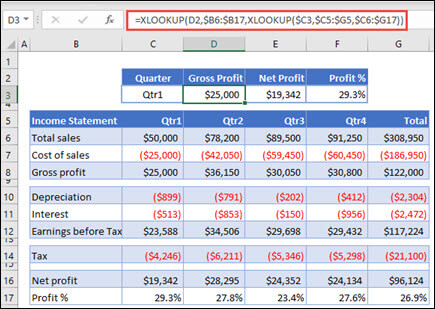
範例 5 使用巢狀的 XLOOKUP 函數來執行垂直與水平匹配。 它首先在 B 欄尋找 毛利 ,接著在表格頂列尋找 Qtr1 , (範圍為 C5:F5) ,最後回傳兩者交點的值。 這類似於同時使用 索引 與 匹配 函式。
秘訣
你也可以用 XLOOKUP 來取代 HLOOKUP 函式。
注意
格子 D3:F3 的公式為: =XLOOKUP (D2,$B 6:$B 17,XLOOKUP ($C 3,$C 5:$G 5,$C 6:$G 17) ) 。
———————————————————————————
範例 6 使用 SUM 函式及兩個巢狀的 XLOOKUP 函式,將兩個範圍間的所有值相加。 在這種情況下,我們要加總葡萄、香蕉的數值,並包含梨子,這兩者介於兩者之間。

E3格子中的公式為: =SUM(XLOOKUP(B3,B6:B10,E6:E10):XLOOKUP(C3,B6:B10,E6:E10))
運作方式為何? XLOOKUP 回傳一個範圍,因此當它計算時,公式最終呈現如下: =SUM($E$7:$E$9)。 你可以自己看看這個方法,方法是選擇一個帶有類似 XLOOKUP 公式的儲存格,然後選擇 Formulas>Formula Auditing>Evaluate Formula,最後選擇 Evaluate 進行計算流程。
注意
感謝 Microsoft Excel MVP Bill Jelen 提出這個範例。
———————————————————————————