
#N/A 錯誤通常表示公式找不到已要求尋找的項目。
主要解決方案
當公式找不到參照值時,最常見的 #N/A 錯誤原因是使用 XLOOKUP、VLOOKUP、HLOOKUP、LOOKUP 或 MATCH 函數。 例如,您的查閱值不存在於來源資料中。
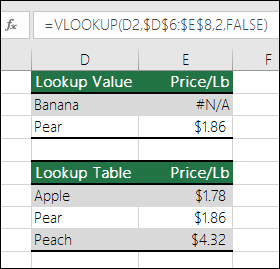 在此情況下,查閱表格中未列出「Banana」,所以 VLOOKUP 傳回 #N/A 錯誤。
解決方案:確認查閱值存在於來源資料中,或在公式中使用錯誤處理常式 (例如 IFERROR)。 例如 =IFERROR(FORMULA(),0) 表示:
- =IF (公式確認有誤,則顯示 0。反之,則顯示公式的結果)
您可以使用 “” 不顯示任何內容,或用您自己的文字取代:=IFERROR (FORMULA () ,“此處為錯誤訊息”)
注意
如果您不確定此時該怎麼做,或需要哪種協助,您可以在 Microsoft 社群中搜尋類似的問題,或張貼您自己的問題。

如果您仍然需要協助修正此錯誤,以下檢查清單提供了疑難排解步驟,可以協助您判斷公式中可能發生的問題是什麽。
不正確的值類型
查閱值和來源資料是不同的資料類型。 例如,您嘗試將 VLOOKUP 參照指定為數字,但來源資料儲存為文字。
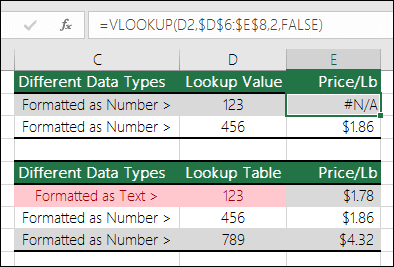 解決方案:確認資料類型相同。 您可以選取儲存格或儲存格範圍來檢查儲存格格式,然後按一下滑鼠右鍵並選取 [ 設定儲存格>格式 ] 數字 (或按 Ctrl+1) ,並視需要變更數字格式。
![顯示 [數值] 索引標籤並選取 [文字] 選項的 [設定儲存格格式] 對話方塊](media/na-ex3.png)
秘訣
如果您需要對整欄強制格式變更,請先套用您想要的格式,然後您可以使用 [資料>文字到欄>完成]。
儲存格中有額外的間距
您可以使用 TRIM 函數移除任何前置或後置空格。 下列範例使用巢狀 VLOOKUP 函數中的 TRIM,以移除 A2:A7 內的名稱中的前置空格,並傳回部門名稱。
在 =VLOOKUP (D2,TRIM (A2:B7) ,2,FALSE)
注意
動態陣列公式 - 如果您有目前版本的 Microsoft 365,並且位於 測試人員 - 快 發行通道中,則可以在輸出範圍左上角的儲存格中輸入公式,然後按 Enter 以確認公式為動態陣列公式。 否則,請先選取輸出範圍,在輸出範圍左上角的儲存格中輸入公式,然後按 Ctrl+Shift+Enter 以進行確認,以舊的陣列公式輸入公式。 Excel 會為您在公式的開頭和結尾處插入括號。 如需有關陣列公式的詳細資訊,請參閱陣列公式的指導方針和範例。
使用大約符合與完全符合方法 (TRUE/FALSE)
根據預設,在表格中查閱資訊的函數必須以遞增排序儲存。 不過,即使表格未排序,VLOOKUP 和 HLOOKUP 工作表函數仍包含指示函數尋找完全相符的 range_lookup 引數。 若要尋找完全相符,請將 range_lookup 引數設為 FALSE。 請注意,使用 TRUE (它會要求函數尋找大約符合的項目) 不僅會導致 #N/A 錯誤,也會傳回如下列範例中所示有錯誤的結果。
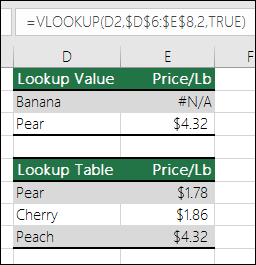 在此範例中,不僅「Banana」傳回 #N/A 錯誤,「Pear」也傳回錯誤價格。 這是因為使用 TRUE 引數所致,它要求 VLOOKUP 尋找大約符合的項目,而不是尋找完全相符的項目。 “Banana”沒有接近的匹配項,“Pear”按字母順序排在“Peach”之前。 在此情況下,使用 VLOOKUP 與 FALSE 引數會傳回「Pear」的正確價格,但「Banana」仍會是 #N/A 錯誤,因為查閱清單中沒有對應的「Banana」。
如果您使用的是 MATCH 函數,請嘗試變更 match_type 引數的值來指定表格的排序順序。 若要尋找完全符合的項目,請將 match_type 引數設定為 0 (零)。
陣列公式所參照的範圍的列數或欄數與包含陣列公式的範圍不同
若要修正此問題,請確認陣列公式所參照的範圍與輸入陣列公式的儲存格範圍具有相同的列數和欄數,或將陣列公式輸入較少或較多儲存格以符合公式中的範圍參照。
在此範例中,儲存格 E2 有參照不符的範圍:
包含不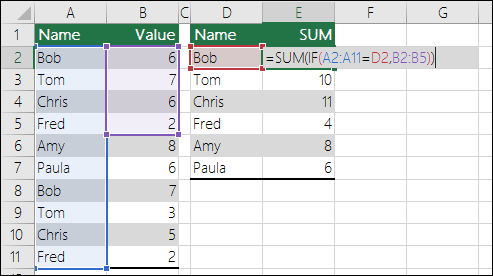 =SUM (IF (A2:A11=D2,B2:B5) )
為了讓公式正確計算,必須變更公式,讓兩個範圍都變成 2 至 11。
=SUM(IF(A2:A11=D2,B2:B11))
注意
動態陣列公式 - 如果您有目前版本的 Microsoft 365,並且位於 測試人員 - 快 發行通道中,則可以在輸出範圍左上角的儲存格中輸入公式,然後按 Enter 以確認公式為動態陣列公式。 否則,請先選取輸出範圍,在輸出範圍左上角的儲存格中輸入公式,然後按 Ctrl+Shift+Enter 以進行確認,以舊的陣列公式輸入公式。 Excel 會為您在公式的開頭和結尾處插入括號。 如需有關陣列公式的詳細資訊,請參閱陣列公式的指導方針和範例。
如果您在儲存格中因為資料遺失而手動輸入 #N/A 或 NA () ,請在有實際資料時立即予以取代。 在此之前,參照這些儲存格的公式會無法計算值,而且會改傳回 #N/A 錯誤。
在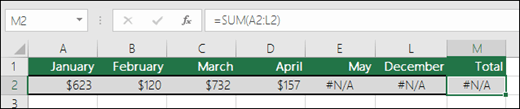 在此情況下,May-December 有 #N/A 值,因此 [合計] 無法計算,而會傳回 #N/A 錯誤。
使用預先定義或使用者定義的函數的公式缺少一個或多個必要的引數。
若要修正此問題,請檢查您所使用函數的公式語法,然後在傳回錯誤的公式中輸入所有必要的引數。 這可能需要進入 Visual Basic 編輯器 (VBE) 檢查函數。 您可以從 [開發人員] 索引標籤或使用 ALT+F11 存取 VBE。
您輸入使用者定義的函數無法使用。
若要修正此問題,請確認包含使用者定義的函數的活頁簿已開啟,而且函數能適當運作。
您執行的巨集所用的函數傳回 #N/A
若要修正此問題,請確認該函數中的引數是正確的,並用於正確的位置。
您編輯含有像是 CELL 函數的受保護檔案,而儲存格內容變成 N/A 錯誤
若要修正此問題,請按下 Ctrl+Atl+F9 以重新計算工作表
需要協助您了解函數的引數嗎?
如果您不確定如何使用正確的引數,您可以使用函數精靈協助您進行。 選取含有相關公式的儲存格,然後前往 [ 公式 ] 索引標籤並按 [插入函數]。
![[插入函數] 按鈕。](media/na-ex8.png) Excel 會自動為您載入精靈:
Excel 會自動為您載入精靈:
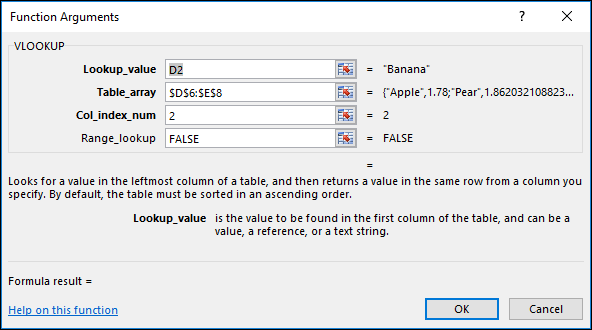 當您按一下各個引數時,Excel 會逐一提供個別的適用資訊。
在圖表中使用 #N/A
#N/A 相當實用! 使用如下列的圖表範例資料時,使用 #N/A 是很常見的做法,因為 #N/A 值不會在圖表上繪製。 以下分別是使用 0 與使用 #N/A 時圖表外觀的範例。
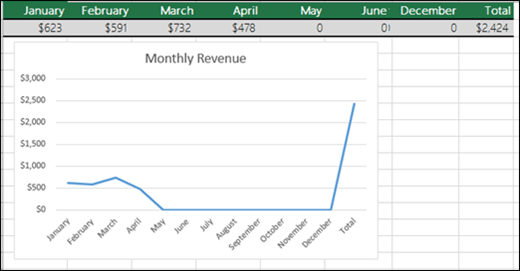 在上述範例中,您會看到 0 值已繪製並在圖表底部顯示為平坦的直線,然後迅速上升為顯示總計。 在下列範例中,您會看到 0 值已被 #N/A 取代。

需要更多協助嗎?
您隨時都可以詢問 Excel 技術社群 中的專家,或在 社群中取得支援。