
分頁線是分隔線,可將工作表分成不同的頁面進行列印。 Microsoft Excel 會根據紙張大小、邊界設定、比例選項以及您插入的任何手動分頁線,來插入自動分頁線。 若要列印確切頁數的工作表,您可以在列印前調整頁面工作表中的分頁線。
秘訣
- 雖然您可以在 [標準] 模式中使用分頁線,但是建議您使用 [分頁預覽] 檢視來調整分頁線,以便查看您所做的其他變更 (例如頁面方向和格式設定變更) 對自動分頁線有何影響。 例如,您可以查看變更列高和欄寬如何影響自動分頁線的位置。
- 若要覆寫 Excel 所插入的自動分頁線,您可以插入自己的手動分頁線,移動現有的手動分頁線,或刪除任何手動插入的分頁線。 您也可以快速移除所有手動插入的分頁線。 完成分頁線處理後,您可以返回 [標準] 模式。
在 分頁預覽中,虛線是指 Excel 自動新增的分頁符號。 實線是手動新增的分頁符號。
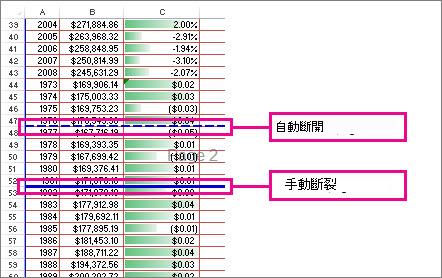
插入分頁符號
按一下您要列印的工作表。
在 [檢視] 索引標籤的 [活頁簿檢視] 群組中,按一下 [分頁預覽]。
![按一下 [檢視] 索引標籤上的 [分頁預覽]](media/o15-excel-viewtab-workbookviewsgrp-pagebreakpreview.png)
您也可以按一下狀態列上的 [ 分頁預覽
![] 按鈕影像](media/pagebreakpreviewexcelps.gif) 。
。執行下列其中一個動作:
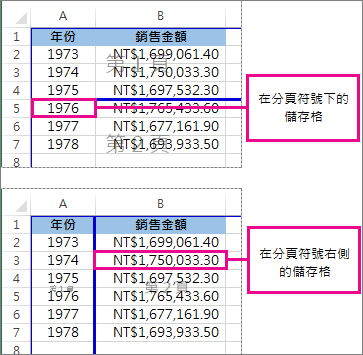
- 若要插入垂直分頁符號,請選取下方要插入分頁符號的列。
- 若要插入水平分頁符號,請選取要插入分頁符號位置右邊的欄。
在 [版面配置] 索引標籤上,按一下 [版面設定] 群組中的 [分頁符號]。
![按一下 [版面配置] 索引標籤上的 [分頁符號]](media/o15-excel-pagelayouttab-pagesetup-breaks.png)
按一下 [插入分頁]。
您也可以用滑鼠右鍵按一下要插入水平或垂直分頁線位置下方或右方的列或欄,然後按一下 [插入分頁]。
如果您手動插入的分頁符號沒有作用,可能是因為已在 [版面設定] 對話方塊的 [頁面] 索引標籤上選取 [符合縮放比例] 選項, ([版面配置] 索引標籤、[版面設定] 群組、[對話方塊啟動器![按鈕] 影像](media/dialogboxlauncher.gif) ) 。 若要使用手動分頁線,請將縮放比例變更 [調整為]。
) 。 若要使用手動分頁線,請將縮放比例變更 [調整為]。
移動分頁線
重要
若要在工作表中將分頁線拖曳到其他位置,請確認已啟用儲存格拖放功能。 如果未啟用這項功能,可能就無法移動任何分頁線。
若要確認已啟用拖放功能,請執行下列動作:
- 按一下 [檔案 ] 索引標籤 >[選項]。
- 在 [進階] 類別的 [編輯選項] 底下,選取 [啟用填滿控點與儲存格拖放功能] 核取方塊,然後按一下 [確定]。
按一下您要修改的工作表。
在 [檢視] 索引標籤的 [活頁簿檢視] 群組中,按一下 [分頁預覽]。
您也可以按一下狀態列上的 [ 分頁預覽
。若要移動分頁線,請將分頁線拖曳至新的位置。
注意
移動自動分頁線會將它變更為手動分頁線。
刪除分頁符號
選取想要修改的工作表。
在 [檢視] 索引標籤的 [活頁簿檢視] 群組中,按一下 [分頁預覽]。
您也可以按一下狀態列上的 [ 分頁預覽
。請執行下列其中一項操作:
若要刪除垂直分頁線,請選取您要刪除的分頁線右方的欄。
若要刪除水平分頁線,請選取您要刪除的分頁線下方的列。
注意
您無法刪除自動分頁線。
在 [版面配置] 索引標籤上,按一下 [版面設定] 群組中的 [分頁符號]。
按一下 [移除分頁]。
您也可以將分頁符號拖曳到分頁預覽區域以外的地方, (向左移過列標題,或向上拖曳到欄標題) ,以移除分頁符號。 如果您無法拖曳分頁符號,請確定已啟用拖放功能。 如需詳細資訊,請參閱 移動現有的分頁符號。
移除所有手動插入的分頁線
注意
此程序會重設工作表,只顯示自動分頁符號。
按一下您要修改的工作表。
在 [檢視] 索引標籤的 [活頁簿檢視] 群組中,按一下 [分頁預覽]。
您也可以按一下狀態列上的 [ 分頁預覽
。在 [版面配置] 索引標籤上,按一下 [版面設定] 群組中的 [分頁符號]。
按一下 [重設所有分頁線]。
秘訣
您也可以在工作表的任何儲存格上按一下滑鼠右鍵,然後再按一下 [重設所有分頁線]。
返回 [標準模式]
完成分頁線處理後,若要返回 [標準模式],請在 [檢視] 索引標籤上,按一下 [活頁簿檢視] 群組中的 [標準模式]。
您也可以按一下狀態列上的 一般 。
。- 在 [分頁預覽] 檢視中完成處理分頁線之後,您可能還會在 [標準] 模式中看到分頁線,這是因為分頁線會自動開啟的關係。 若要隱藏分頁符號,請關閉並重新開啟活頁簿,而不儲存活頁簿。
- 當您在儲存活頁簿後關閉再重新開啟活頁簿時,分頁符號仍然可見。 若要關閉它們,請按一下 [檔案 ] 索引標籤,按一下 [選項],按一下 [ 進階 ] 類別,向下捲動至 [此工作表的顯示選項 ] 區段,然後清除 [ 顯示分頁符號] 核取方塊。 如需詳細資訊,請參閱 在 [標準模式] 中顯示或隱藏分頁符號。
在 [標準模式] 中顯示或隱藏分頁符號
- 按一下 [檔案 ] 索引標籤 >[選項]。
- 在 [進階] 類別的 [此工作表的顯示選項] 底下,選取或清除 [顯示分頁線] 核取方塊,即可在 [標準] 模式中開啟或關閉分頁線。
需要更多協助嗎?
您隨時都可以詢問 Excel 技術社群 中的專家,或在 社群中取得支援。