
重要
在 Microsoft 365 版 Excel 和 Excel 2021,Power View 于 2021 年 10 月 12 日移除。 或者,您可以使用 Power BI Desktop 提供的互動式視覺體驗,您可以免費下載。 您也可以輕鬆地將 Excel 活頁簿匯入 Power BI Desktop。
折線圖很適合用來顯示一段時間變化的資料或其他連續資料。
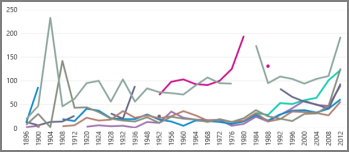
從 Excel 活頁簿或其他包含您資料的資料來源開始。
在 Power View 工作表中,建立包含下列內容的資料表:
- 包含您想要繪製之值的欄位。
- 日期/時間或其他連續欄位。
選取資料表後,在 [設計] 索引標籤 > 上 [行]。
日期/時間欄位應放入 [座標軸] 方塊中,而 [值] 欄位應放在 [值] 方塊中。 如果沒有,請在 [欄位清單] 中移動。