重要
在 Microsoft 365 版 Excel 和 Excel 2021,Power View 于 2021 年 10 月 12 日移除。 作為替代方案,你可以使用Power BI Desktop提供的互動視覺體驗,該軟體可免費下載。 你也可以很輕鬆地把 Excel 工作簿匯入 Power BI Desktop。
在 SharePoint 2013 和 Excel 2013 的 Power View 中,你可以快速建立各種資料視覺化,從表格、矩陣到長條圖、柱狀圖、泡泡圖,以及多張圖表組合。 每當你想建立的視覺化,你都會從 Power View 工作表開始,建立一個表格,然後輕鬆轉換成其他視覺化,找出最能說明你資料的。
建立視覺化
透過檢查欄位清單中的表格或欄位,或從欄位清單拖曳欄位到工作表,建立 Power View 工作表。 Power View 會在表格上繪製表格,顯示你的實際資料並自動加入欄位標題。
在 設計 標籤中選擇視覺化類型,將表格轉換為視覺化。根據你資料表中的資料,有不同的視覺化類型可供選擇,以提供該資料的最佳視覺化效果。
秘訣
要建立另一個視覺化,請先點擊空白工作表,然後從欄位列表中的欄位區塊選取欄位,然後開始另一個表格。
本文內容
Power View 中可用的視覺化範例
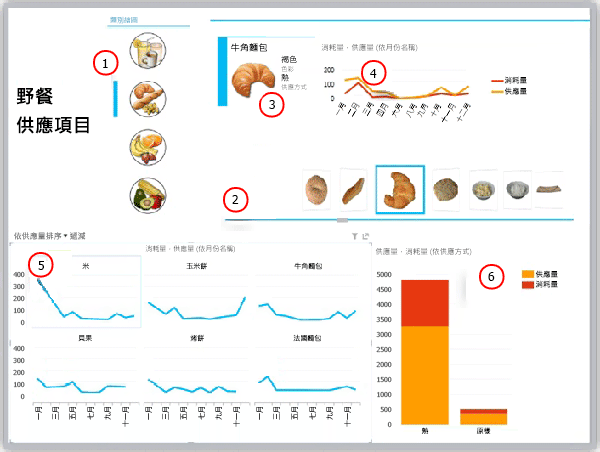
- 切片軟體將報告過濾成麵包
- 目前在可頌上,地磚的地塊流程導航
- 卡放在瓷磚容器裡,過濾到目前可頌 (瓷磚)
- 圖塊容器中的折線圖顯示消費量和伺服器數量,篩選到可頌 1月至12月
- 多份,篩選成麵包,並依供應數量由多到低排序
- 欄位圖篩選到麵包,顯示供應與消耗的數量
圖表
Power View 提供多種圖表選項:圓餅、欄位、條形、線條、散點和氣泡。 圖表可以有多個數值欄位和多個系列。 圖表中有多種設計選項——顯示與隱藏標籤、圖例與標題。
圖表具有互動性:當你點擊一個圖表中的數值時,你:
- 在圖表中標示這個數值。
- 在報告中所有表格、矩陣和圖塊中篩選到該值。
- 在報告中其他圖表中標示該數值。
圖表在簡報環境中也是互動式的——例如,在 SharePoint 的 Power View 中以閱讀和全螢幕模式呈現,或在 Excel 工作簿中儲存到 Excel Services 或在 Microsoft 365 中查看的 Power View 工作表中。
圓形圖
圓形圖在 Power View 中可以簡單或複雜。 您可以製作當您按兩下扇形區時會向下切入的圓形圖,或會在較大的彩色扇形區中顯示子扇形區的圓形圖。 您可以將兩個圓形圖交互篩選。 假設您按一下長條圖中的長條。 套用至該長條的圓形圖部分會醒目提示,而圓形圖的其餘部份變成灰色。 閱讀 Power View 中的圓餅圖。

散點圖與氣泡圖
散佈圖和泡泡圖是在單一圖表中顯示大量相關資料的好方法。 在散佈圖中,X 軸會顯示一個數值欄位,而 Y 軸會顯示另一個數值欄位,因此很容易看見圖表中所有項目的兩個值之間的關聯。
在泡泡圖中,第三個數值欄位會控制資料點的大小。 你也可以在散點圖或氣泡圖中加入「播放」軸,這樣可以隨時查看資料隨時間變化。
更多關於 氣泡與散點圖的資訊,請參考 Power View。
折線圖、長條圖與欄圖
線圖、長條圖和欄圖對於比較一個或多個資料序列中的資料點非常有用。 在行圖、長條圖和欄圖中,x 軸顯示一個欄位,y 軸顯示另一個欄位,方便看出圖表中所有項目兩個值之間的關係。
橫條圖
在長條圖中,類別沿垂直軸組織,數值沿水平軸排列。 在以下任一情況下,請考慮使用長條圖:
- 你有一個或多個資料系列想要繪製。
- 你的資料包含正、負以及零 (0) 值。
- 你需要比較多個類別的數據。
- 座標軸標籤很長。
在 Power View 中,你可以選擇三種條狀圖子類型:堆疊、100% 堆疊和叢集。
直條圖
在工作紙上以欄位或行排列的資料,可以繪製在欄位圖中。 直條圖非常適合顯示一段期間內的資料變化,或用以說明項目之間的比較。 在欄狀圖中,類別沿著橫軸排列,數值沿著垂直軸排列。
在 Power View 中,你可以選擇三種欄位圖子類型:堆疊、100% 堆疊和叢集。
折線圖
折線圖將類別資料均勻分布於水平 (類別) 軸,所有數值資料則沿垂直 () 軸分布。
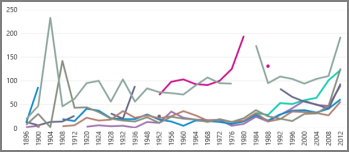
考慮使用一條橫軸為時間尺度的折線圖。 折線圖會依時間順序顯示特定間隔或基準單位的日期,例如天數、月份數或年數,即使工作紙上的日期順序不相同或基準單位不相同。
地圖
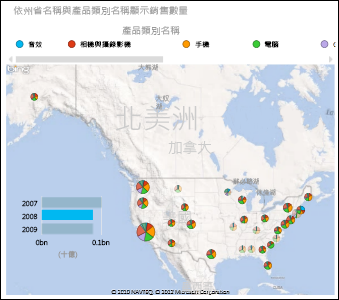
Power View 中的地圖使用 Bing 地圖方塊,讓您可以進行縮放和平移,就如同使用任何其他 Bing 地圖。 新增地點和欄位會在地圖上放置點。 價值越大,點也越大。 當你加入多值系列時,地圖上會出現圓餅圖,圓餅圖的大小代表總數大小。 閱讀更多關於 Power View 地圖的資訊。
多重圖表:一組具有相同軸的圖表
使用多重圖,你可以建立一系列X軸和Y軸相同的圖表並並排排列——這讓你能同時比較許多不同數值。 複數有時也被稱為「格狀圖」。
矩陣
矩陣類似於表格,由列和欄組成。 但矩陣具備以下表格所沒有的功能:
- 顯示資料且不重複數值。
- 依列與欄顯示總計與子計
- 有了階層,你可以往上鑽或往下鑽
- 摺疊並擴展顯示
閱讀更多關於在 Power View 中與矩陣合作的資訊
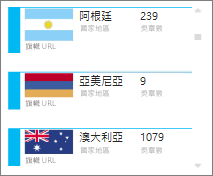
卡片
您可以將表格轉換成一系列的卡片,以卡片格式顯示來自表格各列的資料,例如索引卡。
磚
你可以將表格或矩陣轉換成磁磚,以互動式呈現表格資料。 磁磚是帶有動態導航條的容器。 並排的作用如同篩選器,它們會依索引標籤區域中選取的值篩選並排中的內容。 你可以在圖塊中加入多個視覺化,且所有的篩選值都是相同的。 你可以用文字或圖片當作分頁。 閱讀更多關於 Power View 中的 Tiles 資訊。
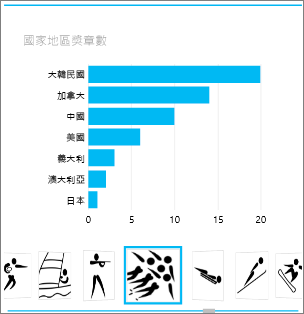
這張圖片顯示了參賽國家在速度滑冰比賽中所獲得獎牌的數量。