

您可以彙總資料行中的相符值,以建立新的資料表方向,以樞紐分析資料表中的資料行。 表格會依第一欄中的值以遞增順序排序。
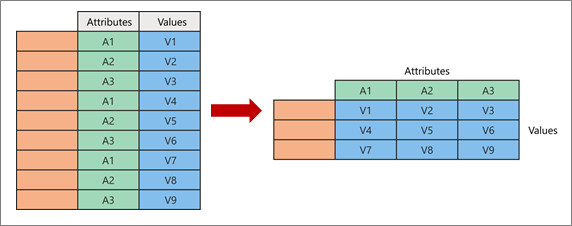
樞紐分析時,會取用兩個原始資料行,並建立新的屬性值配對,代表新資料行的交集點:
- 屬性 一個原始屬性欄的相同值 (左側的綠色) 會樞紐分析成數個新欄, (右側) 的綠色。
- 左側藍色 (原始未樞紐分析欄中的值) 作為值分配到右) 藍色 (對應的新欄。
樞紐分析與彙總欄
以下是本程序中使用的範例資料。
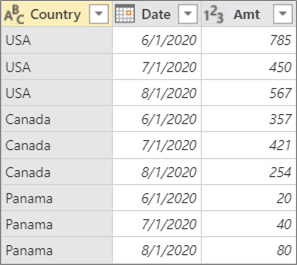
若要開啟查詢,請尋找先前從 Power Query 編輯器載入的查詢,選取資料中的儲存格,然後選取 [查詢>編輯]。 如需詳細資訊 ,請參閱在 Excel 中建立、載入或編輯查詢。
選取要樞紐分析的資料行。 在此範例中,選取 [日期]。 此資料行的唯一值會變成新的資料行和資料行標題。
選取 [轉換>樞紐分析欄]。
在 [樞紐分析欄] 對話方塊中的 [值欄] 清單中,選取 [點]。
選取 [進階選項],然後選取 [ 彙總值函數]。 在此範例中,選取 [加總]。
可用的選項有:不匯總、計 (所有) 、計數 (不空白) 、最小值、最大值、中位數、加總和平均值。
秘訣 如果您不想計算沒有值的儲存格,請選取 [ 計數 (不空白]) 。 例如,如果欄中有十個儲存格,其中兩個為空白,則計數為 8。
選取 [確定]。
結果
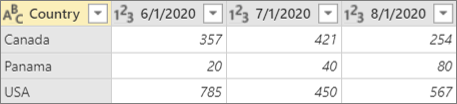
原始資料表中的 [日期] 資料行會進行透視,以取得在 [國家/地區] 與每個新 [日期] 資料行交集處的原始 Amt 資料行的所有值總和。
樞紐分析欄而不進行彙總
以下是本程序中使用的範例資料。
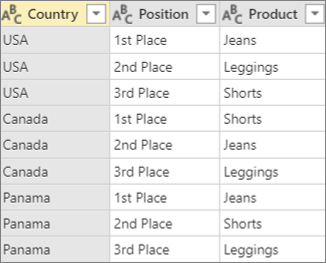 當您使用無法彙總的資料行或不想彙總值的資料行時,可以樞紐分析資料行而不彙總的資料行。
- 若要開啟查詢,請尋找先前從 Power Query 編輯器載入的查詢,選取資料中的儲存格,然後選取 [查詢>編輯]。 如需詳細資訊 ,請參閱在 Excel 中建立、載入或編輯查詢。
- 選取要樞紐分析的資料行。 在範例中,選取 [位置]。 此資料行的唯一值會變成新的資料行和資料行標題。
- 選取 [轉換>樞紐分析欄]。
- 在 [樞紐分析欄 ] 對話方塊中的 [ 值欄 ] 清單中,選取 [ 產品]。
- 選取 [進階選項],然後選取 [ 彙總值函數]。 在此範例中,選取 [不匯總]。
- 選取 [確定]。
結果
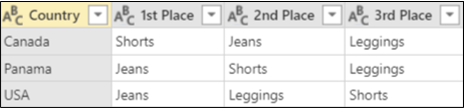
將原始資料表中的 [位置] 資料行樞紐分析,以從 [國家/地區] 與每個新的 [位置] 資料行的交集處取得原始產品資料行的值。
顯示 [不聚合] 選項的錯誤
在此範例中,我們使用「樞紐分析並彙總欄」一節中的範例:
如果您樞紐分析 [日期] 欄,選取 [值欄] 清單中的 [金額],然後在 [進階選項] 中,選取 [不彙總] 的彙總值函數,您會收到下列錯誤訊息:
“Expression.Error: 列舉中的元素太多,無法完成作業。”
發生此錯誤的原因是 [ 不匯總 ] 選項的設計目的是針對 [國家/地區] 和 [日期] 的交集傳回單一值,而非多個值。
您可能不會立即看到此錯誤。 當您最初定義它時,資料的條件會在交點處建立單一值。 稍後,在未來的重新整理作業之後,資料的條件會變更,現在交點處可以有多個值。 如果發生這種情況,您可以使用 [樞紐分析 ] 命令搭配彙總。