

您可能想要取消樞紐分析資料 (有時稱為資料展平化),以採用矩陣格式,讓所有相似的值都放在一欄中。 例如,這是建立圖表或報表的必要項目。
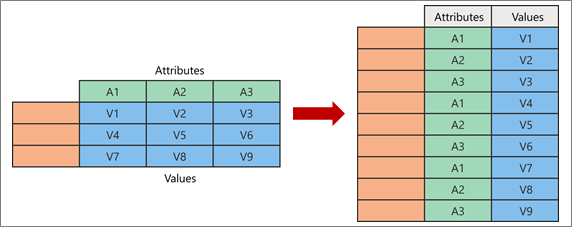
取消樞紐分析時,可以解壓縮代表新欄交點的屬性值組,並將它們重新定向為展平欄:
- 左側) 藍色 (值將取消樞紐分析到新欄 (右側) 藍色。
- 左側) 綠色 (的屬性將取消樞紐分析到新的欄 (右側) 的綠色,重複的屬性會相應地對應到新的 [值] 欄。
取消樞紐資料行
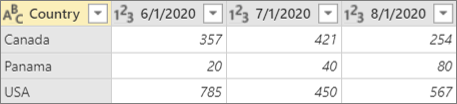
以下是本程序中使用的範例資料。
- 若要開啟查詢,請尋找先前從 Power Query 編輯器載入的查詢,選取資料中的儲存格,然後選取 [查詢>編輯]。 如需詳細資訊 ,請參閱在 Excel 中建立、載入或編輯查詢。
- 選取一個或多個欄。 在此範例中,選取 [國家/地區] 以外的所有資料欄位。 若要連續或不連續地選取多個欄,請在後續的每一欄上按 Shift+按一下或 CTRL+按一下。
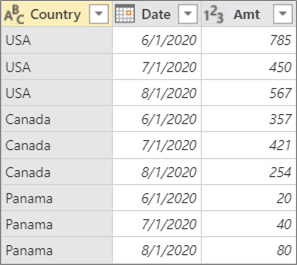
- 選取 [轉換>] 取消樞紐分析欄。
結果
取消樞紐其他欄
此命令會取消樞紐分析未選取的欄。 若不是所有欄都已知,請在查詢中使用此命令。 在重新整理作業期間新增的新欄也會取消樞紐分析。
- 若要開啟查詢,請尋找先前從 Power Query 編輯器載入的查詢,選取資料中的儲存格,然後選取 [查詢>編輯]。 如需詳細資訊 ,請參閱在 Excel 中建立、載入或編輯查詢。
- 選取不想取消樞紐分析的資料行。 若要連續或不連續地選取多個欄,請在後續的每一欄上按 Shift+按一下或 CTRL+按一下。
- 選取 [轉換>]取消樞紐其他欄。
取消樞紐僅選取的欄
如果您不知道資料來源中的欄數,但想要確保選取的欄在重新整理作業之後仍未樞紐分析,請使用此命令。
- 若要開啟查詢,請尋找先前從 Power Query 編輯器載入的查詢,選取資料中的儲存格,然後選取 [查詢>編輯]。 如需詳細資訊 ,請參閱在 Excel 中建立、載入或編輯查詢。
- 選取您要取消樞紐分析的資料行。 若要連續或不連續地選取多個欄,請在後續的每一欄上按 Shift+按一下或 CTRL+按一下。
- 選取 [轉換>] 取消樞紐所選欄。