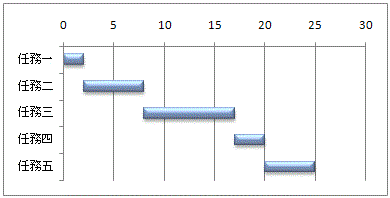
甘特圖可協助您排程專案工作,然後協助您追蹤進度。
需要使用甘特圖顯示簡單專案排程的狀態? 雖然 Excel 沒有預先定義的甘特圖類型,您可以使用這些 免費的甘特圖範本建立一個。
需要使用甘特圖顯示簡單專案排程的狀態? 雖然 Excel 沒有預先定義的甘特圖類型,但您可以自訂堆疊橫條圖自行模擬以顯示工作的開始及完成日期,如下所示:
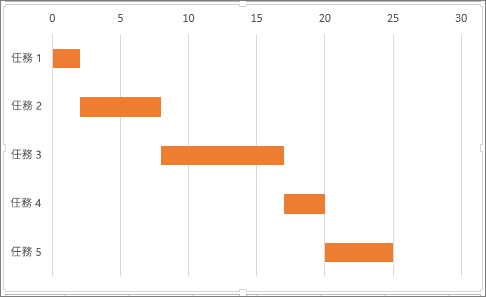
若要建立類似範例中所示以天數顯示任務進度的甘特圖:
選取您要繪製圖表的資料。 在我們的範例中,是 A1:C6
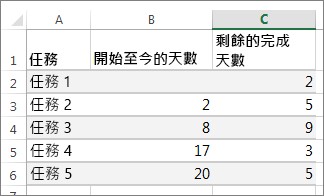
如果您的資料位於連續的儲存格範圍中,請選取該範圍內的任何儲存格,以包含該範圍中的所有資料。
如果您的資料不在連續範圍中,請按住 COMMAND 鍵並選取所要的儲存格。
秘訣
如果您不想納入特定列或欄中的資料,可以在工作表上加以隱藏。 深入了解選取圖表資料的相關資訊。
選取 [插入>建議的圖表>][堆疊橫條圖]。
接著,將堆疊橫條圖格式化為甘特圖。 在圖表中,按一下第一個資料數列 (藍色長條的開始部分) ,然後在 [格式] 索引標籤上,選取 [圖案填滿>、無填滿]。
![在 [格式] 索引標籤上選取 [填滿],然後按一下 [無填滿]](media/excel-for-mac-chart-no-fill.png)
如果您不需要圖例或圖表標題,請按一下該標題並按 Delete。
我們來反轉工作次序,這樣開頭就會是工作1。 按住 CONTROL 鍵,然後選取 [工作]) (垂直軸。 選取 [設定座標軸格式...],然後在 [座標軸位置] 底下, 反向選擇 [類別]。
自訂圖表
您可以新增格線、標籤或變更長條色彩或是其他格式,以自訂建立好的甘特圖類型圖表。
- 若要新增元素至圖表,請按一下圖表區域,然後在 [圖表設計 ] 索引標籤上選取 [新增圖表元素]。
- 若要選取版面配置,請選取 [快速版面配置]。
- 若要微調設計,請按下 Tab 鍵在設計選項之間移動,然後選取一個選項。
![在 [圖表設計] 索引標籤上,選取圖表格式](media/excel-for-mac-chart-design-elements.png)
- 若要變更圖表的色彩,請選取 [變更色彩]。
- 若要重複使用自訂的甘特圖,請將其另存為範本。 按住 CONTROL 鍵,再按一下圖表,然後選取 [另存為範本]。
![按住 COMMAND 鍵,然後按一下圖表,然後選取 [另存為範本]](media/excel-for-mac-chart-save-as-template.png)
您知道嗎?
Microsoft 365 訂閱提供 甘特圖範本, 專門協助您使用視覺提醒和色彩標示類別追蹤專案工作。 如果您沒有 Microsoft 365 訂閱或最新的 Office 版本,您可以立即試用:

另請參閱
建立圖表的完整流程
將圖表另存成範本
PowerPoint 簡報範本